Photoshop加快运行速度的具体操作方法
最近发现电脑中的Photoshop运行速度太慢了,该怎么加快运行速度呢?本文章就带来了Photoshop加快运行速度的具体操作方法。

1、性能优化
以Photoshop CC 2015为例,借助Photoshop菜单里的“性能”选项,优化Photoshop的运行速度。首先打开“性能”选项,位置:“编辑”——》“首选项”——》“性能”
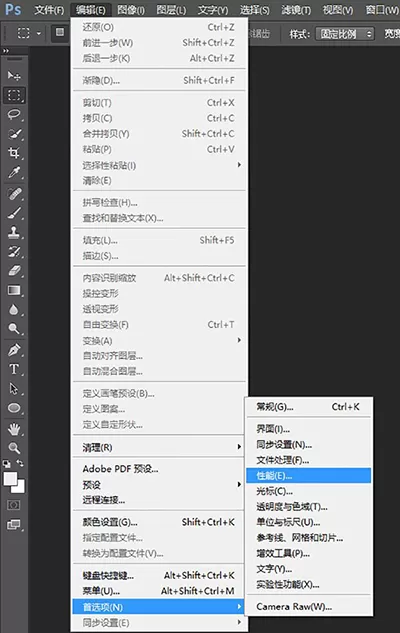
2、内存使用状况
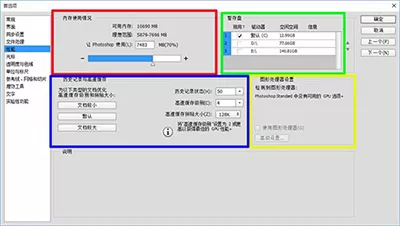
适当增加Photoshop内存使用量可以增加软件运行效率,前提是电脑拥有足够内存容量,默认60-70%其实就很够用。当然很多电脑内存只是刚刚够用这样子,处理照片还会打开浏览器、聊天工具什么的,这时就要考虑压缩Photoshop内存用量,给其他软件预留空间。另外,如果平时Photoshop使用率不高,而且只是做一些简单处理,那么也可以适当压缩Photoshop内存用量。
3、历史记录与高速缓存
顾名思义,“历史记录”就是Photoshop里记录处理步骤的功能,默认记录步骤数量上限为50,如果用不到可减至20左右。在步骤记录左边的是“高速缓存级别和拼贴大小”,默认值4。如果你经常处理的文件比较大(100MB级别)、要用到很多图层,那么建议选择“文档较大”一项,反之则选择“文档较小”。一般来说,缓存级别越高,文件打开越慢,但打开后的处理速度就越快。
4、图形处理器设置
这里就是要动用显卡分摊部分显示、运算任务,要求用户必须拥有独立显卡,可以选择“使用图形处理器加速运算”和“使用OpenCL”选项。如果电脑没有显卡,则建议把所有选项里的勾去掉,不再耗费核显资源。
4、暂存盘
当内存用完的时候,硬盘将承载剩余的工作。默认暂存盘为系统盘,这会给本来就已经捉襟见肘的分区容量雪上加上。建议把暂存盘和系统盘分开,但是非系统版可能会导致性能下降,所以暂存盘最好还是选择固态硬盘。
按照上文为你们分享的Photoshop加快运行速度的具体操作方法,你们自己也赶紧去试试吧!














- 怎么在AutoCAD中查看全部的内容?
- 别弃我2026-08-03 00:31:12

- 如何在AutoCAD中选框选图形?在AutoCAD中选框选图形的方法
- 栗子2026-08-03 00:31:10

- 如何在AutoCAD中画箭头符号?
- 对味2026-08-03 00:30:52

- 怎么在AutoCAD中绘制三维立体室内图?
- 别认怂2026-08-03 00:30:48

- 怎么给AutoCAD中的3d图形填充颜色?
- 花心症2026-08-03 00:30:42

- 如何解决AutoCAD启动很慢的问题?
- 凉人心2026-08-03 00:30:38

- QQMac版如何修改备注?QQMac版修改备注的方法
- 留井2026-08-03 00:30:35

- QQ手机版怎么取消个性签名与空间同步?
- 何必等2026-08-03 00:30:31

- 如何在AutoCAD中设置底图?AutoCAD设置底图的方法
- 阑珊2026-08-03 00:30:31

- QQ手机版如何设置井柏然字体?设置井柏然字体的方法
- 棼谷2026-08-03 00:30:28












