Mac中配置JDK环境变量的具体操作流程
你们知道mac中如何配置JDK环境变量吗?不知道的话就跟随小编一起去下文看看Mac中配置JDK环境变量的具体操作流程。

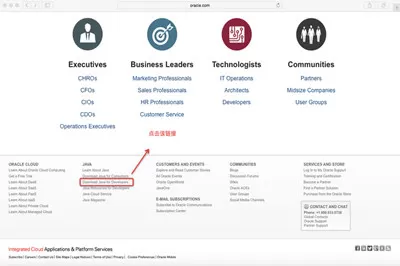
1、访问Oracle官网 ,浏览到首页的底部菜单 ,然后按下图提示操作。(如下图所示:)
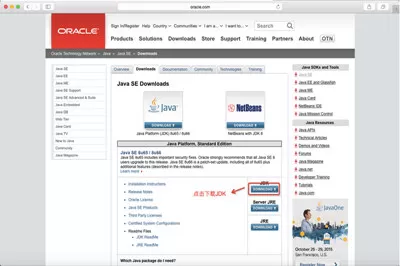
2、点击“JDK DOWNLOAD”按钮。(如下图所示:)
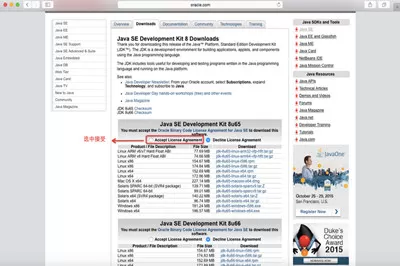
3、选择“Accept Lisence Agreement”同意协议。(如下图所示:)
4、点击Mac OS X x64后面的下载链接。(如下图所示:)
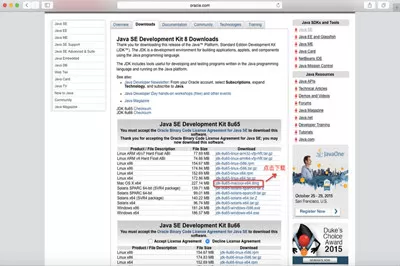
下载完成后点击安装包,按提示即可完成安装。
5、打开Finder,可以在下图所示的路径中找到安装好的jdk 1.8.0_40.jdk。(如下图所示:)
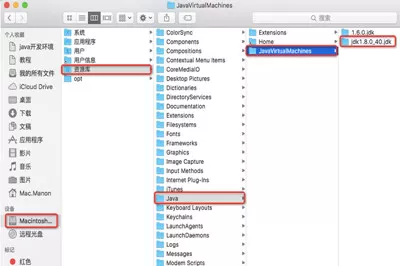
6、其中Contents下的Home文件夹,是该JDK的根目录。(如下图所示:)
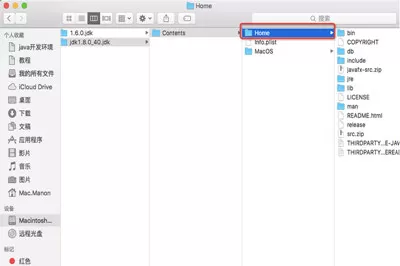
其中:
bin目录下存放JDK用于开发的一些终端命令工具。常见的工具如:
“javac”的作用是将java源文件编译为class文件(即自解码文件);
“java”命令的作用是运行class文件。
db目录下是java开发的一个开源的关系型数据库;
include目录下是一些C语言的头文件;
jre目录下JDK所依赖的java运行时;
lib目录下存放JDK开发工具所依赖的一些库文件;
man目录下存放JDK开发工具的说明文档。
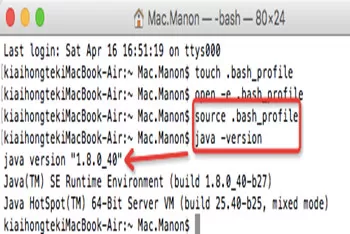
然后输入“java -version”,如果看到jdk版本为1.8则说明配置已经生效。(如下图所示:)
1、在英文输入法的状态下,按键盘“Ctrl + 空格”组合键,调出Spotlight搜索,在这里可以快速启动终端,输入ter,然后回车,即可打开终端。(如下图所示:)
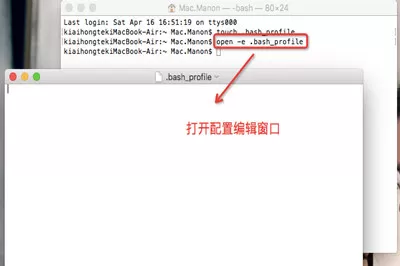
2、如果你是第一次配置环境变量,可以使用“touch .bash_profile” 创建一个。bash_profile的隐藏配置文件(如果你是为编辑已存在的配置文件,则使用“open -e .bash_profile”命令):
3、输入“open -e .bash_profile”命令。(如下图所示:)
4、输入如下配置:
JAVA_HOME=/Library/Java/JavaVirtualMachines/jdk1.8.0_40.jdk/Contents/Home
PATH=$JAVA_HOME/bin:$PATH:.
CLASSPATH=$JAVA_HOME/lib/tools.jar:$JAVA_HOME/lib/dt.jar:.
export JAVA_HOME
export PATH
export CLASSPATH
然后保存关闭该窗口。
5、使用“source .bash_profile”使配置生效
6、输入 echo $JAVA_HOME 显示刚才配置的路径
按照上文为你们呈现的Mac中配置JDK环境变量的具体操作流程,你们自己也赶快去试试吧!














- 怎么在AutoCAD中查看全部的内容?
- 别弃我2026-08-03 00:31:12

- 如何在AutoCAD中选框选图形?在AutoCAD中选框选图形的方法
- 栗子2026-08-03 00:31:10

- 如何在AutoCAD中画箭头符号?
- 对味2026-08-03 00:30:52

- 怎么在AutoCAD中绘制三维立体室内图?
- 别认怂2026-08-03 00:30:48

- 怎么给AutoCAD中的3d图形填充颜色?
- 花心症2026-08-03 00:30:42

- 如何解决AutoCAD启动很慢的问题?
- 凉人心2026-08-03 00:30:38

- QQMac版如何修改备注?QQMac版修改备注的方法
- 留井2026-08-03 00:30:35

- QQ手机版怎么取消个性签名与空间同步?
- 何必等2026-08-03 00:30:31

- 如何在AutoCAD中设置底图?AutoCAD设置底图的方法
- 阑珊2026-08-03 00:30:31

- QQ手机版如何设置井柏然字体?设置井柏然字体的方法
- 棼谷2026-08-03 00:30:28












