迅蟒自媒体营销助手公众号批量登录的具体操作流程
说到迅蟒自媒体营销助手相信还是有一些用户们不是很熟悉,今日在此就为你们带来了迅蟒自媒体营销助手公众号批量登录的具体操作流程。

点击我的公众号最右侧新增的闪电图标,即可进入批量登陆功能
首次进入时,根据自己的扫码习惯选择登陆方式,
一:运营者、管理员登陆,二:其他手机登陆。
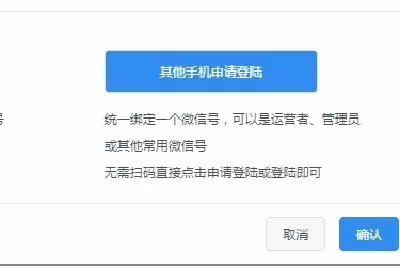
注意:需要批量登陆的公众号,请先在软件端手动登陆过。
方式一:选择运营者管理员登陆
1.首先设置批量登录,选择需要批量登录的公众号,可以单选或者多选。单选直接选择每个公众号后的“修改”按钮,批量请在勾选完之后点击下方的 “修改绑定微信”。
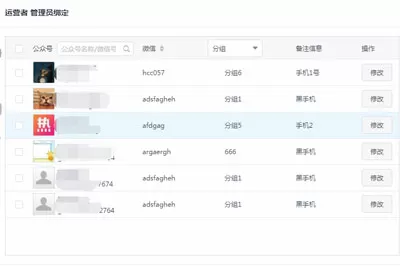
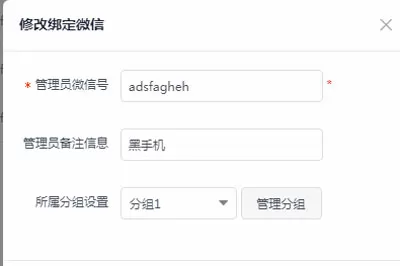
2.设置单个或多个微信公众号的管理员或运营者微信号,并且给他们添加备注,如有需要可在此处设置分组。
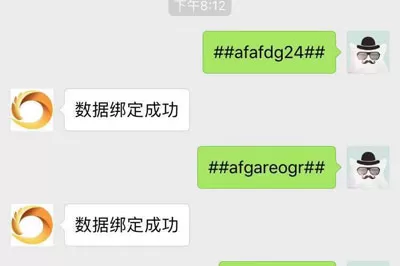
3.设置好之后,请用管理员或运营者微信关注我们的微信公众号,然后在微信公众号中以##管理员或运营者微信号##的格式回复消息,微信号显示绑定成功,前期的设置步骤就完成了。
4.设置完成之后,勾选需要批量登录的账号,点击“批量登录”。
查看关联微信收到的公众号登陆提示进行点击确认即可。
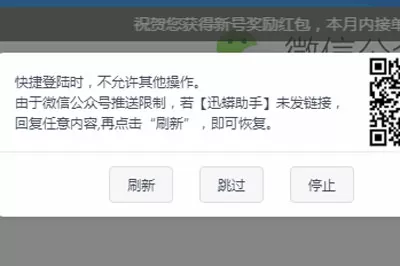
若出现部分公众号扫码过期,可点击刷新重新发送链接
若想要停止批量登陆,点击停止即可。
批量登陆时不可操作其他功能。
方式二:选择其他手机申请登陆
1.首次使用先点击左下角【更换所有关联】统一设定关联微信
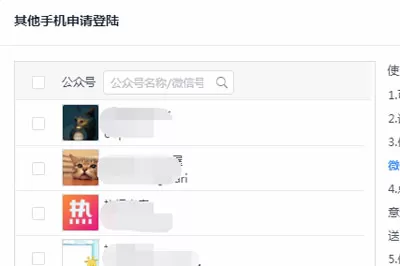
2.用该微信,在【迅蟒助手】回复##迅蟒账号,迅蟒密码##,微信号显示绑定成功,前期的设置步骤就完成了。(需提交后2小时内到手机端绑定)
注意:每次设置绑定的微信号,都要重新给迅蟒发#迅蟒账号,迅蟒密码## ,即使是相同的微信号,只要点击确认修改就要重新发。
3.设置完成之后,勾选需要批量登录的账号,点击“批量登录”。
4.查看关联微信收到的公众号登陆提示,进行点击确认即可。
按照上文为你们分享的迅蟒自媒体营销助手公众号批量登录的具体操作流程,你们是不是都学会了呢?














- 怎么在AutoCAD中查看全部的内容?
- 别弃我2026-08-03 00:31:12

- 如何在AutoCAD中选框选图形?在AutoCAD中选框选图形的方法
- 栗子2026-08-03 00:31:10

- 如何在AutoCAD中画箭头符号?
- 对味2026-08-03 00:30:52

- 怎么在AutoCAD中绘制三维立体室内图?
- 别认怂2026-08-03 00:30:48

- 怎么给AutoCAD中的3d图形填充颜色?
- 花心症2026-08-03 00:30:42

- 如何解决AutoCAD启动很慢的问题?
- 凉人心2026-08-03 00:30:38

- QQMac版如何修改备注?QQMac版修改备注的方法
- 留井2026-08-03 00:30:35

- QQ手机版怎么取消个性签名与空间同步?
- 何必等2026-08-03 00:30:31

- 如何在AutoCAD中设置底图?AutoCAD设置底图的方法
- 阑珊2026-08-03 00:30:31

- QQ手机版如何设置井柏然字体?设置井柏然字体的方法
- 棼谷2026-08-03 00:30:28












