Win10中更改文件资源管理器打开位置的具体流程介绍
相信很多用户的电脑都在使用Win10,不过你们了解Win10中如何更改文件资源管理器打开位置呢?下文就呈现了Win10中更改文件资源管理器打开位置的具体流程介绍。

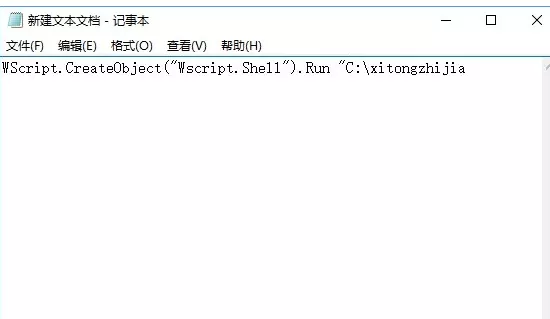
1、在记事本中写入如下图命令(“X:\你的文件夹”改为你想要自定义的位置):
WScript.CreateObject(“Wscript.Shell”).Run “X:\你的文件夹”
例如:WScript.CreateObject(“Wscript.Shell”).Run “C:\xitongzhijia”
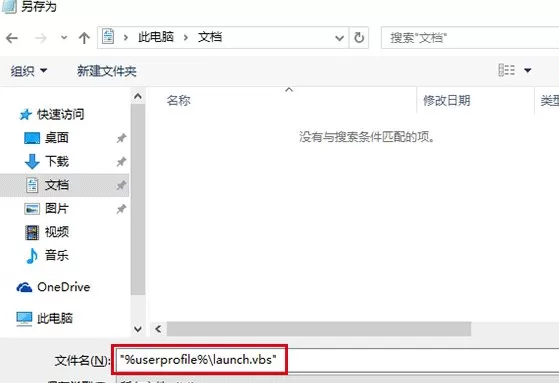
2、将该文件保存在较为保险的位置,如用户文档,毕竟这要作为类似于系统文件的存在,可以按照如下名称将其保存(带英文双引号,如下图):
“%userprofile%\launch.vbs”
3、在Cortana搜索栏输入regedit后按回车键打开注册表编辑器,定位到:
HKEY_CURRENT_USER\SOFTWARE\Classes\CLSID\{52205fd8-5dfb-447d-801a-d0b52f2e83e1}\shell\opennewwindow\command
注意:如果在opennewwindow下没有command项,则需要新建一个。
4、设置command默认值,双击右边的“(默认)”,填写如下内容:
wscript.exe c:\Users\你的用户名\launch.vbs
比如:wscript.exe c:\Users\xitongzhijia\launch.vbs
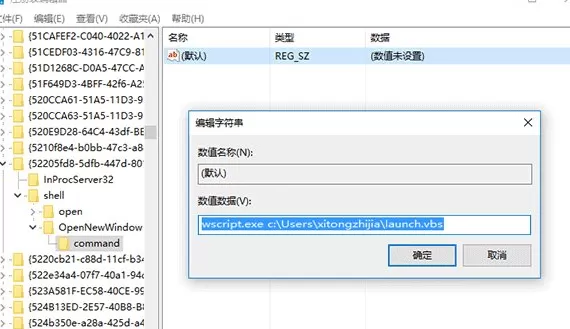
5、新建字符串值,命名为DelegateExecute,数值数据留空不必填写;
6、现在设置完毕,可尝试点击任务栏文件资源管理器图标打开新设定的位置。
需要注意的是,某些用户可能已经有第三步command文件夹以及第五步的DelegateExecute,并且有数值。在试图修改时会遭遇系统阻拦,原因是权限不够。要想获取权限,可在command上点右键,选择“权限”,然后点击高级→更改→填写你当前用户名→检查名称→确定→双击其他需要给权限的账户→勾选“完全控制”→一路“确定”即可完成权限赋予(如下图)。
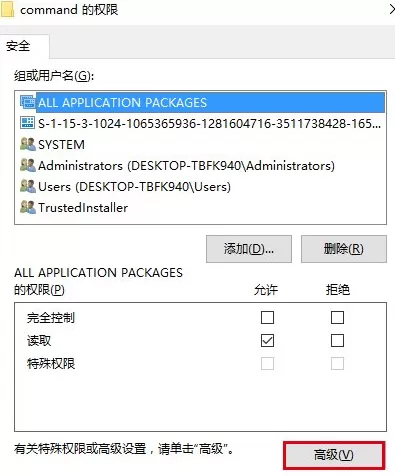
用户名写当前的,上图只是举例。
7、对于已经存在DelegateExecute值的用户来说,想要恢复默认设置,只需要重新把该值填写数值数据{52205fd8-5dfb-447d-801a-d0b52f2e83e1},然后删除“(默认)”数值数据即可。没有上述值的用户想要恢复默认,只需要清空“(默认)”数值数据即可。
按照上文讲述的Win10中更改文件资源管理器打开位置的具体流程介绍,你们自己也赶紧去更改吧!














- 怎么在AutoCAD中查看全部的内容?
- 别弃我2026-08-03 00:31:12

- 如何在AutoCAD中选框选图形?在AutoCAD中选框选图形的方法
- 栗子2026-08-03 00:31:10

- 如何在AutoCAD中画箭头符号?
- 对味2026-08-03 00:30:52

- 怎么在AutoCAD中绘制三维立体室内图?
- 别认怂2026-08-03 00:30:48

- 怎么给AutoCAD中的3d图形填充颜色?
- 花心症2026-08-03 00:30:42

- 如何解决AutoCAD启动很慢的问题?
- 凉人心2026-08-03 00:30:38

- QQMac版如何修改备注?QQMac版修改备注的方法
- 留井2026-08-03 00:30:35

- QQ手机版怎么取消个性签名与空间同步?
- 何必等2026-08-03 00:30:31

- 如何在AutoCAD中设置底图?AutoCAD设置底图的方法
- 阑珊2026-08-03 00:30:31

- QQ手机版如何设置井柏然字体?设置井柏然字体的方法
- 棼谷2026-08-03 00:30:28












