使用photoshop制作出圆形构图的具体操作方法
很多的用户都在使用photoshop,不过你们晓得使用photoshop如何制作圆形构图呢?下文就为你们带来了使用photoshop制作出圆形构图的具体操作方法。

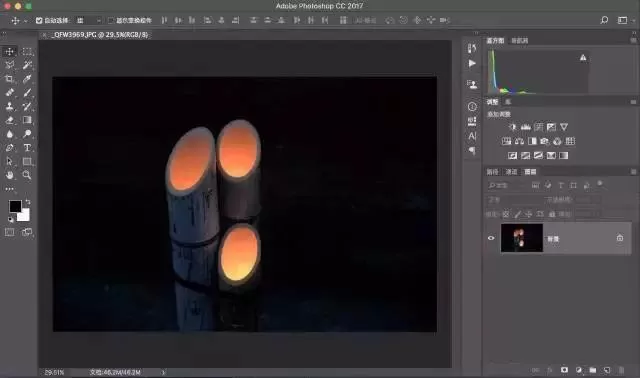
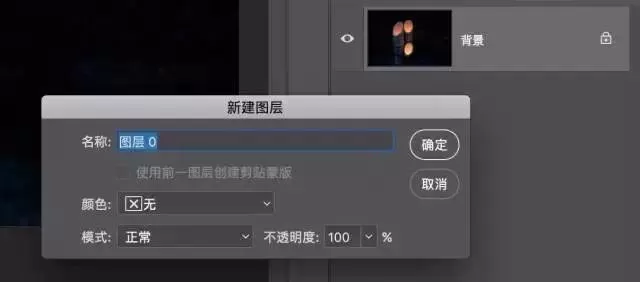
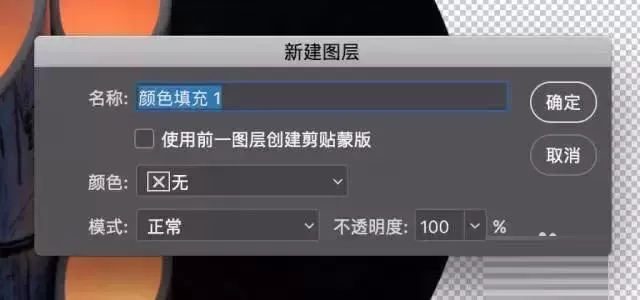
1、首先在Photoshop中打开一张照片,在图层面板中,它的名字为“背景”,且处于锁定状态。双击图层将其“解锁”,在弹出的“新建图层”对话框中无需设置,直接点击确定,图层就变成了“图层0”

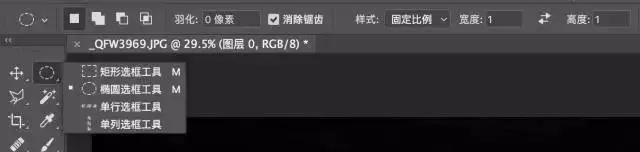
2、在工具栏中选择椭圆选框工具,羽化设置为0,勾选消除锯齿,然后选择固定比例,并将比例设置为1:1。将鼠标移动到画面上,然后按住鼠标左键拖动,就可以画出一个圆形选区,将鼠标放在选区内,按住鼠标左键拖动可以移动视图,你可以将它看成圆形“剪裁”框
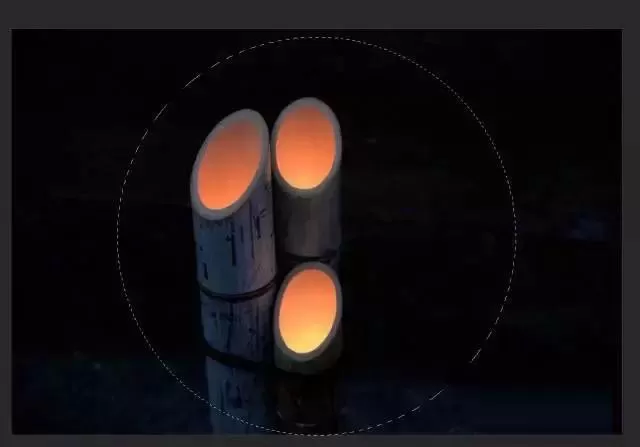
3、如果你对圆形大小不满意,可以按下Ctrl (Mac为Command) D来删除选区,重新选择。
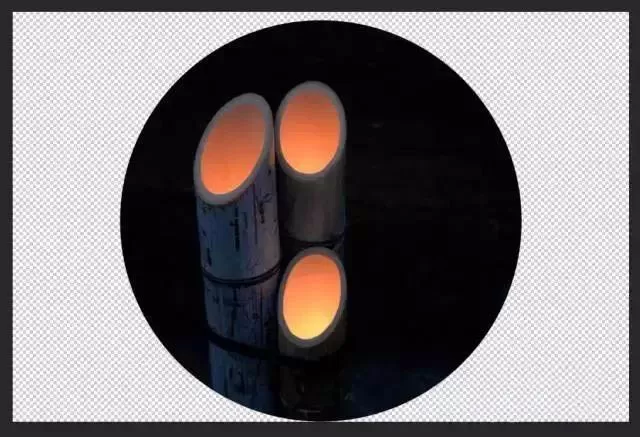
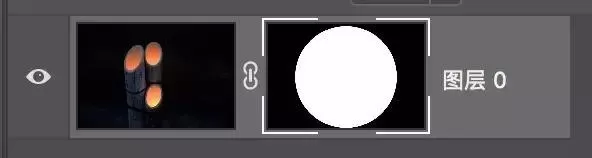
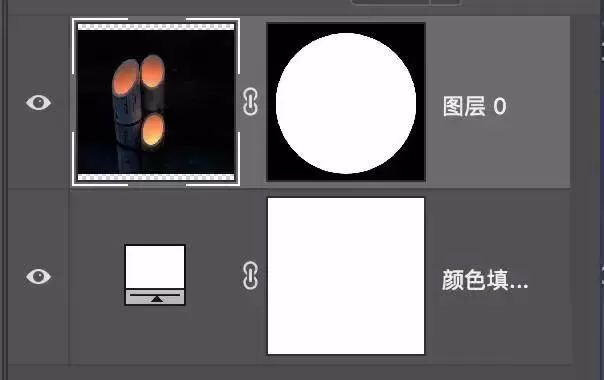
4、在图层面板里可以看到带有圆形蒙版的图层,白色为显示区域,而黑色则是被隐藏的区域。
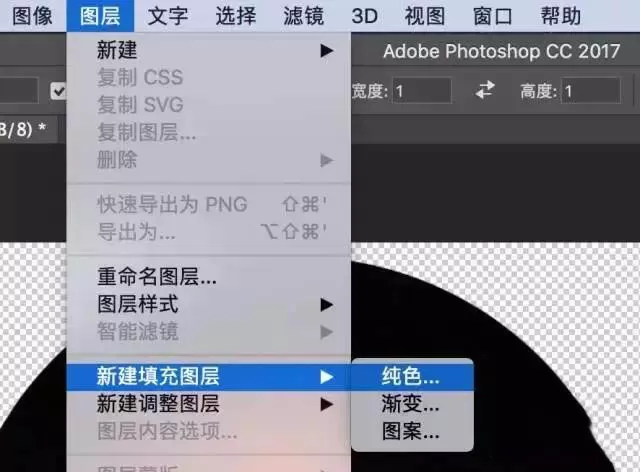
5、执行“图层 > 新建填充图层 > 纯色…”命令,在弹出对话框中直接点击确定。
6、此时会弹出一个拾色器,而在图层面板中出现了一个纯色图层。在拾色器中选择使用鼠标左键点选的方式,选择你喜欢的颜色,我就直接选择了左上角的纯白色,并点击确定。
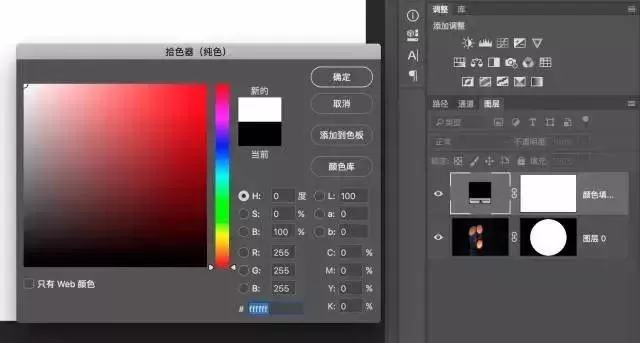
7、在图层面板中,将鼠标移动到纯色图层上,然后按下鼠标左键将其向下拖动,就能改变图层的顺序。把它拖动到下方,就可以露出圆形画面。
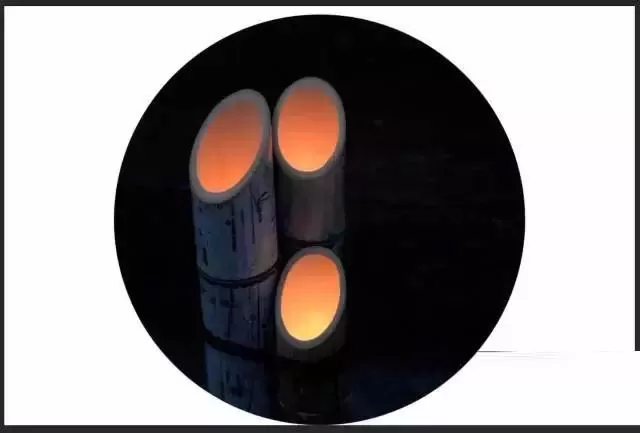
8、可以随时点击纯色图层,调出拾色器,然后重新选择颜色。
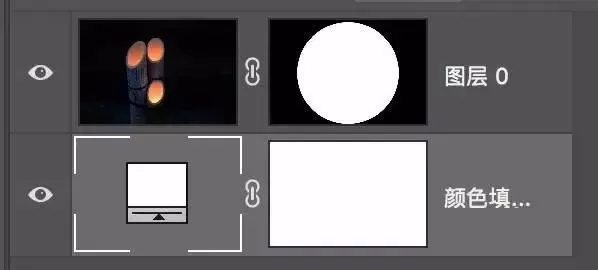
9、选择剪裁工具,我习惯性将比例设置为1:1,然后进行剪裁。此时不用担心纯色图层的大小,即便剪裁框超出了原本的画面,也比自动填充。选择满意的构图,然后确认剪裁。
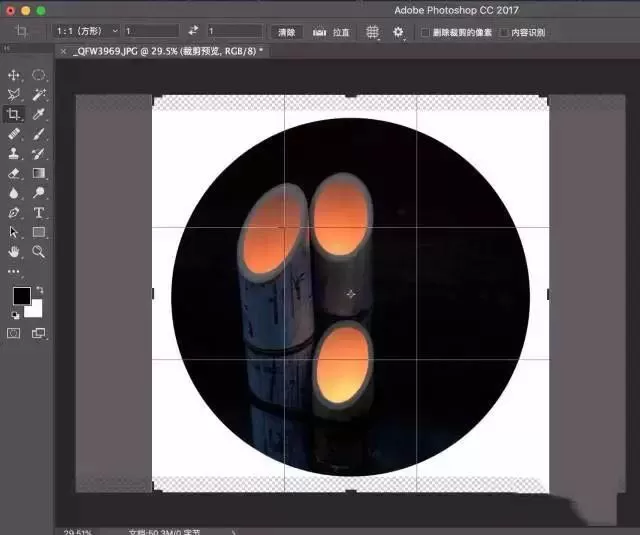
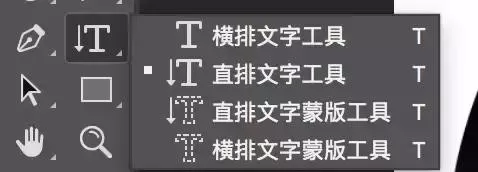
10、在文字工具中,按照构图需要以及喜好来选择横排或者竖排(直排),然后在图层面板中点击最上方图层将其选中,因为新建的文字图层会出现在选中图层上方,这些小操作和细节决定了在Photoshop操作的流畅程度和效率。
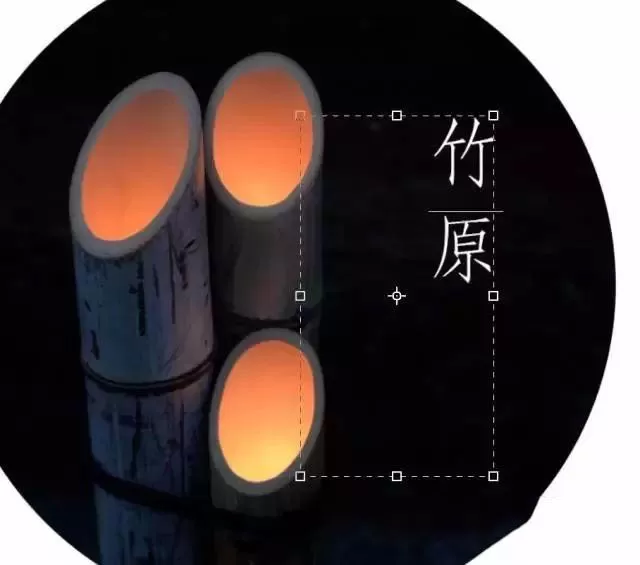
11、之后添加文字的方式和keynote基本一样,按住鼠标左键拖动绘制文字框,然后输入文字,选中文字后可以在上方的设置栏编辑文字的颜色、大小和字体。更多设置可以在Photoshop界面右侧左边缘的“字符窗口”(图标为A| )中设置。
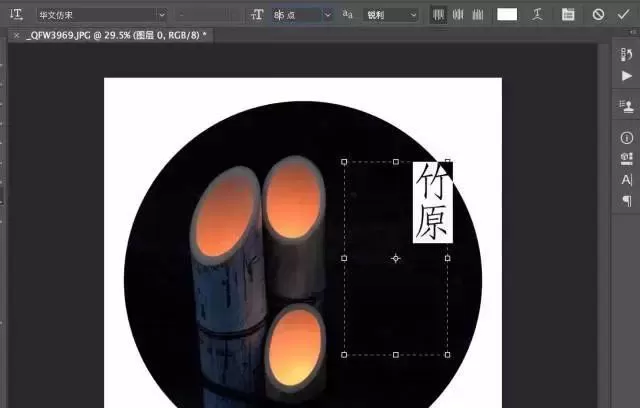
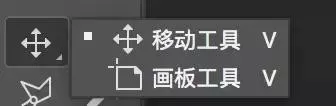
12、之后你可以选择移动工具来挪动字符位置。
13、最后保存导出
根据上文讲述的使用photoshop制作出圆形构图的具体操作方法,你们是不是都学会啦!














- 怎么在AutoCAD中查看全部的内容?
- 别弃我2026-08-03 00:31:12

- 如何在AutoCAD中选框选图形?在AutoCAD中选框选图形的方法
- 栗子2026-08-03 00:31:10

- 如何在AutoCAD中画箭头符号?
- 对味2026-08-03 00:30:52

- 怎么在AutoCAD中绘制三维立体室内图?
- 别认怂2026-08-03 00:30:48

- 怎么给AutoCAD中的3d图形填充颜色?
- 花心症2026-08-03 00:30:42

- 如何解决AutoCAD启动很慢的问题?
- 凉人心2026-08-03 00:30:38

- QQMac版如何修改备注?QQMac版修改备注的方法
- 留井2026-08-03 00:30:35

- QQ手机版怎么取消个性签名与空间同步?
- 何必等2026-08-03 00:30:31

- 如何在AutoCAD中设置底图?AutoCAD设置底图的方法
- 阑珊2026-08-03 00:30:31

- QQ手机版如何设置井柏然字体?设置井柏然字体的方法
- 棼谷2026-08-03 00:30:28












