winxp系统中还原vmware workstation 运行失败的具体操作方法
一部分用户在使用winxp系统的时候,遇见vmware workstation 运行失败的情况,要怎么还原呢?在此篇文章内就带来了winxp系统中还原vmware workstation 运行失败的具体操作方法。

1、按下win+R打开运行,键入gpedit.msc,,然后单击确定。将打开本地组策略编辑器;
2、在左侧依次展开:本地计算机策略>计算机配置>管理模板 > 系统>device Guard;
3、在右侧打开基于虚拟化的安全,选择【禁用】 点击确定;
4、在开始菜单上单击右键,选择【程序和功能】;
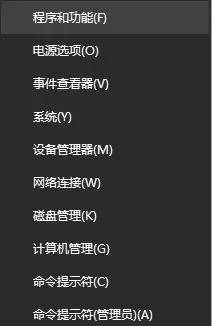
5、点击打开或关闭 windows 功能;
6、关闭 Hyper-V ,选择不重新启动;
7、鼠标右击开始菜单,点击命令提示符(管理员);
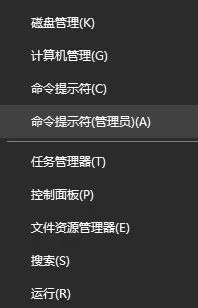
8、在命令提示符中输入:
mountvol x: /s
copy %windiR%\system32\secConfig.efi x:\EFi\Microsoft\Boot\secConfig.efi /Y
bcdedit /create {0cb3b571-2f2e-4343-a879-d86a476d7215} /d "debugTool" /application osloader
bcdedit /set {0cb3b571-2f2e-4343-a879-d86a476d7215} path "\EFi\Microsoft\Boot\secConfig.efi"
bcdedit /set {bootmgr} bootsequence {0cb3b571-2f2e-4343-a879-d86a476d7215}
bcdedit /set {0cb3b571-2f2e-4343-a879-d86a476d7215} loadoptions disABLE-LsA-iso,disABLE-VBs
bcdedit /set {0cb3b571-2f2e-4343-a879-d86a476d7215} device partition=x:
mountvol x: /d
注:x为未使用的驱动器,否则更改为其他驱动器。
9、完成操作后重新启动电脑;
如果您的主机使用传统 Bios 引导,请执行以下操作:
以管理员身份在主机上打开命令提示符。
运行以下命令:
bcdedit /set hypervisorlaunchtypeoff
根据上文呈现的winxp系统中还原vmware workstation 运行失败的具体操作方法,你们自己也赶紧去还原吧!














- 怎么在AutoCAD中查看全部的内容?
- 别弃我2026-08-03 00:31:12

- 如何在AutoCAD中选框选图形?在AutoCAD中选框选图形的方法
- 栗子2026-08-03 00:31:10

- 如何在AutoCAD中画箭头符号?
- 对味2026-08-03 00:30:52

- 怎么在AutoCAD中绘制三维立体室内图?
- 别认怂2026-08-03 00:30:48

- 怎么给AutoCAD中的3d图形填充颜色?
- 花心症2026-08-03 00:30:42

- 如何解决AutoCAD启动很慢的问题?
- 凉人心2026-08-03 00:30:38

- QQMac版如何修改备注?QQMac版修改备注的方法
- 留井2026-08-03 00:30:35

- QQ手机版怎么取消个性签名与空间同步?
- 何必等2026-08-03 00:30:31

- 如何在AutoCAD中设置底图?AutoCAD设置底图的方法
- 阑珊2026-08-03 00:30:31

- QQ手机版如何设置井柏然字体?设置井柏然字体的方法
- 棼谷2026-08-03 00:30:28












