facetune2中化妆的具体操作方法
??不少的同学们都在使用facetune2,不过你们晓得facetune2中如何化妆吗?在此教程内就分享了facetune2中化妆的具体操作方法。

??1、首先,选择你相册里最近的一张照片,你可以选择没那么美的,对比下来就会发现惊人的变化。
??用手指轻轻在鼻梁中间、颧骨处、额头涂抹几笔,想象你在给自己脸上打高光,人中和下巴想也可以点上。调节效果强弱,自己看着来。

??皮肤光泽度上来后看起来变饱满紧实了不少,因为打光角度的原因视觉上脸都小了一圈,感觉追求自然效果的可以不用继续往下p了。
??如果是痘皮的姑娘可以选择「磨皮」功能。我喜欢更自然一点的,所以选择了「隐藏」功能,稍微修了修毛孔再擦淡了小晒斑,还留了一部分在,这样看起来可以伪装没p过图的效果。
??2、再用「白化」功能给暗沉比较明显的眼圈和嘴唇还有眉骨周围涂一涂,就跟化妆步骤一样。
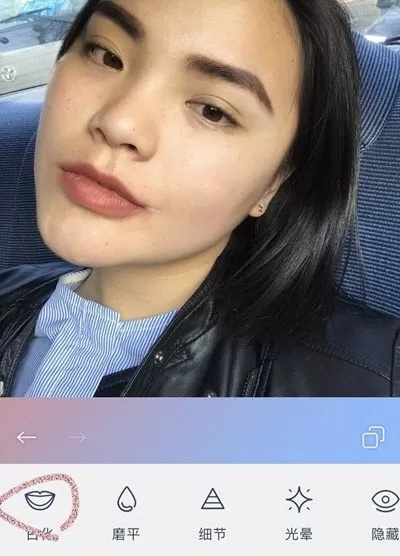
??这时候基本就已经差不多了,但总觉得右侧脸颊打了光有点死白的感觉,不够红润,用「活力」效果加个腮红。
??3、我在侧脸的颧骨画了一笔,感觉画面就饱满了一些,要是喜欢你也可以在眼下画腮红,化眼皮上也可以当眼影。
??这回打开工具栏,面部「重塑」一下。
??对症下药,我给自己调节了一下脸宽和下巴。
??4、感觉鼻子也挺塌挺丑的的,再捏捏鼻子。
??自己靠感觉捏,我给自己捏了个山根再缩了下鼻翼。
??既然把鼻子捏了顺便用同样的功能把眼睛也给拉拉,嫌双眼皮不够宽的也可以用这个功能加宽双眼皮。
??5、给刚才这张照片的唇部做了个「黑白」处理,再加了个滤镜显得唇部没那么突兀。
??有点接近Dior的「蒙田灰」+「狂想」的叠涂效果,感觉试色效果还不错啊。
??根据上文描述的facetune2中化妆的具体操作方法,同学们自己也赶紧去试试吧!














- 怎么在AutoCAD中查看全部的内容?
- 别弃我2026-08-03 00:31:12

- 如何在AutoCAD中选框选图形?在AutoCAD中选框选图形的方法
- 栗子2026-08-03 00:31:10

- 如何在AutoCAD中画箭头符号?
- 对味2026-08-03 00:30:52

- 怎么在AutoCAD中绘制三维立体室内图?
- 别认怂2026-08-03 00:30:48

- 怎么给AutoCAD中的3d图形填充颜色?
- 花心症2026-08-03 00:30:42

- 如何解决AutoCAD启动很慢的问题?
- 凉人心2026-08-03 00:30:38

- QQMac版如何修改备注?QQMac版修改备注的方法
- 留井2026-08-03 00:30:35

- QQ手机版怎么取消个性签名与空间同步?
- 何必等2026-08-03 00:30:31

- 如何在AutoCAD中设置底图?AutoCAD设置底图的方法
- 阑珊2026-08-03 00:30:31

- QQ手机版如何设置井柏然字体?设置井柏然字体的方法
- 棼谷2026-08-03 00:30:28












