星际争霸如何设置语音聊天模式?星际争霸设置语音聊天模式的方法
作者:挽木琴发布时间:
很多玩家在玩星际争霸游戏的时候,并不是很熟悉星际争霸如何设置语音聊天模式?今日小编就为各位带来了星际争霸设置语音聊天模式的方法,对此感兴趣的玩家快来下文看看吧。
星际争霸如何设置语音聊天模式?星际争霸设置语音聊天模式的方法
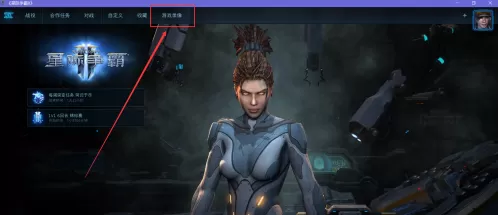
在进入到星际争霸ll的界面中单击“游戏菜单” 按钮
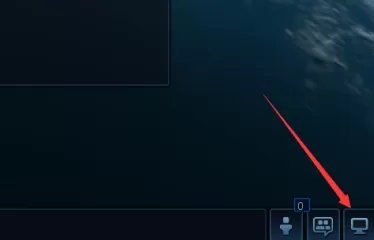
然后调出菜单列表单击“选项”
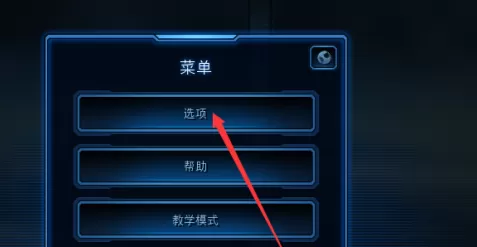
在选项菜单中单击“语音聊天”
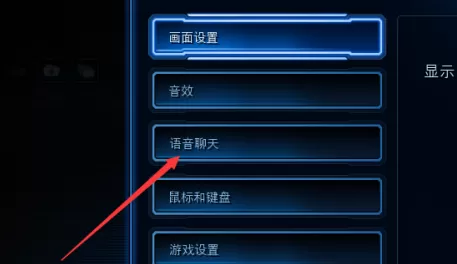
随后在语音聊天的界面中在语音聊天模式下单击“下拉按钮”
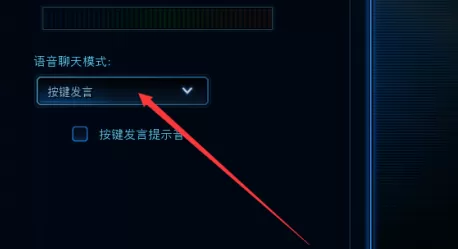
然而在列表中单击“需要的语音聊天模式”
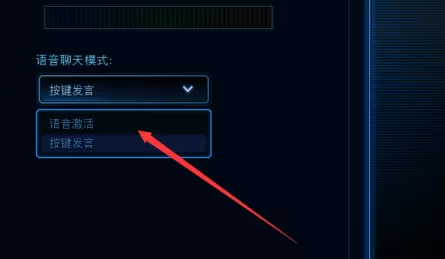
选择语音聊天模式后会有相应的模式设置单击“接受”按钮。
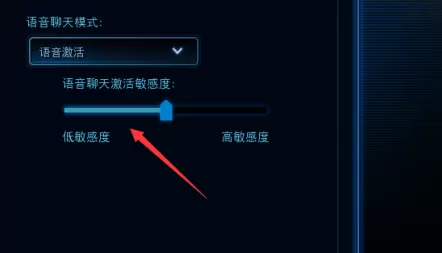
谢谢大家的阅读观看星际争霸设置语音聊天模式的方法,希望本篇文章能够帮助到各位玩家!

复制本文链接攻略文章为游逗网所有,未经允许不得转载。

游戏攻略更多










相关资讯更多
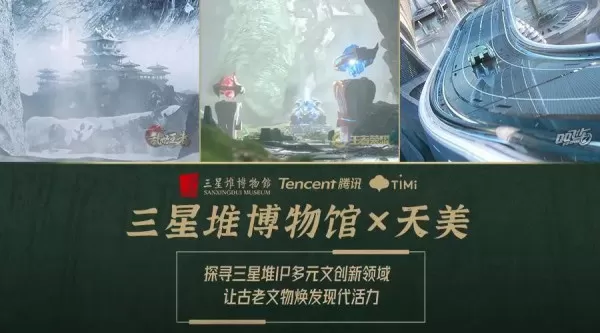
- 王者荣耀联名三星堆博物馆,新皮肤即将到来
- 桑稚2026-07-31 03:21:53

- 光遇海洋节活动玩法来袭,新内容在此一览
- 颜初2026-07-31 03:21:51

- 我的世界中酿造台怎么使用?酿造台使用方法一览
- 浅殇2026-07-31 03:21:49

- 我的世界酿造台怎么制作?酿造台制作方法介绍
- 稚情2026-07-31 03:21:44
- 阴阳师管狐哪里多?管狐刷新位置介绍
- 情殇2026-07-31 03:21:36

- 熹妃传游戏厨房里怎么做菜?熹妃传厨房做菜全攻略在此!
- 基神2026-07-31 03:21:34
- 摩尔庄园手游怎么添加好友?摩尔庄园添加好友方法
- 桑稚2026-07-31 03:21:30

- 明日之后无人机有哪几类?明日之后无人机的分类及作用介绍
- 蓝玉2026-07-31 03:21:27
- 明日方舟游戏都有哪些礼包兑换码?礼包兑换方法以及礼包兑换码大...
- 囚人2026-07-31 03:21:26
- 大话西游3巫族怎么加点?巫族加点分配推荐
- 旧模样2026-07-31 03:21:23
热门资讯更多
火爆手游榜更多
 3
3 3
3 4
4 篮球:街头热血投篮比赛3体育竞技
232.8M
 4
4 3
3 禁地之战(乾马金龙专属)4BT游戏
140.85 MB
 王者霸业(王斩切割爆爆爆)4BT游戏
139.25 MB
 烈焰之怒(骷髅超变日送10万)4BT游戏
119.84 MB
 铸兵之王(百亿直购送充爆)4BT游戏
140.86 MB
精选资讯更多
热门专题全部>