如何在AdobeAcrobatXIPro创建PDF?在AdobeAcrobatXIPro创建PDF的步骤
作者:青果发布时间:
Adobe Acrobat XI Pro 是 Adobe 推出的旗舰级 PDF 解决方案,集编辑、注释、签名、加密、OCR 识别等全套功能于一体。Adobe Acrobat XI Pro可从 Office、网页、扫描仪或多个文件直接创建高质量 PDF,并支持一键合并、优化与加密,让文档生成与安全发布无缝完成。

如何在AdobeAcrobatXIPro创建PDF?在AdobeAcrobatXIPro创建PDF的步骤
1.启动 Acrobat XI Pro
双击桌面图标,或从开始菜单 → Adobe Acrobat XI Pro 打开主界面。
2.左上角「文件」→「创建」→ 按需选择:

「从文件」:把 Word/Excel/PPT/图像等直接转成 PDF
「从多个文件」:合并多份文档为一个 PDF
「从扫描仪」:扫描纸质稿生成可搜索 PDF
「从网页」:输入 URL 抓图生成静态 PDF
「空白页面」:新建空白 PDF,随后用「编辑 PDF」添加文字/图片
点击选择文件,点击创建,完成 Acrobat XI Pro中创建PDF。
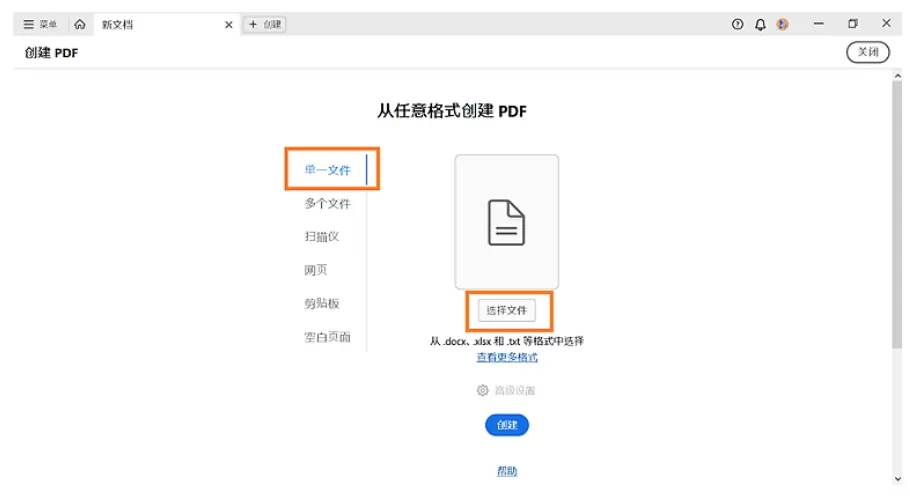
Adobe Acrobat XI Pro创建的 PDF 精准保留原文件排版、字体与图像,文字清晰、色彩无损,达到印刷级输出质量。生成的文档支持一键压缩、OCR 搜索与多层加密,既保证视觉专业,又兼顾体积优化与长期安全存档。

复制本文链接攻略文章为游逗网所有,未经允许不得转载。


软件教程更多







相关资讯更多

- 在Word中编辑图片的几种方法分享
- 凉堇年♀2026-07-03 03:07:20

- 联想电脑管家一键更新驱动程序的方法
- 攻心2026-07-03 03:07:15

- 联想电脑管家使用教程:备份电脑驱动程序
- 昔日&2026-07-03 03:07:14

- WPS邮件合并的具体操作步骤
- 迟暮。2026-07-03 03:07:13

- 在抖音中拍同款上传图片的技巧分享
- 迷糊2026-07-03 03:07:11

- 在抖音中查找好友的具体步骤
- 忘殇2026-07-03 03:07:10

- 在咪咕视频中多屏同看的图文讲解
- 野仄2026-07-03 03:07:08

- 在抖音中找回账号密码的具体方法
- 颜面2026-07-03 03:07:07

- 在抖音中更改登录密码的具体步骤
- 杯与酒2026-07-03 03:07:07

- 在抖音中设置不感兴趣的方法分享
- 旧模样2026-07-03 03:07:05