3DMAX一些网友才刚刚安装,而今天讲解了3DMAX创建不规则样条线的操作流程,相信通过学习3DMAX创建不规则样条线的操作步骤,大家对3DMAX软件一定会有更多的了解的!
3DMAX创建不规则样条线的操作流程

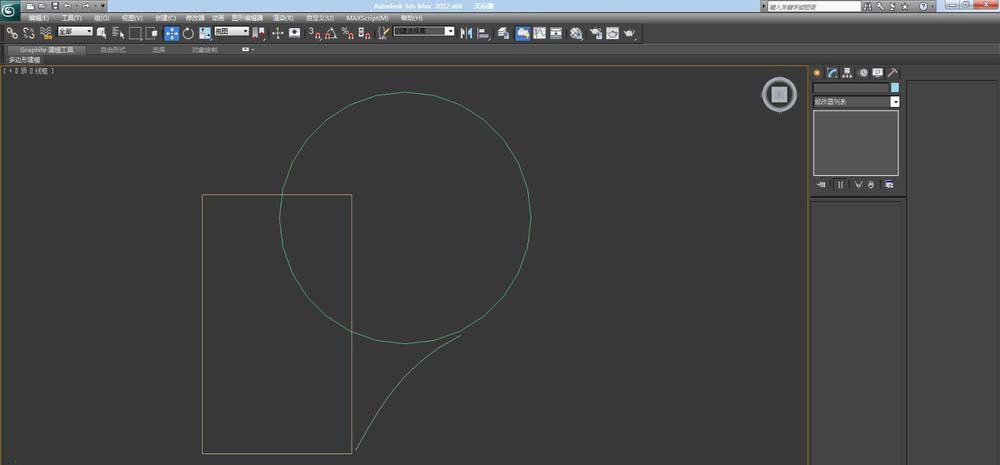
1、创建不规则样条线矩形,圆形和不规则的线。
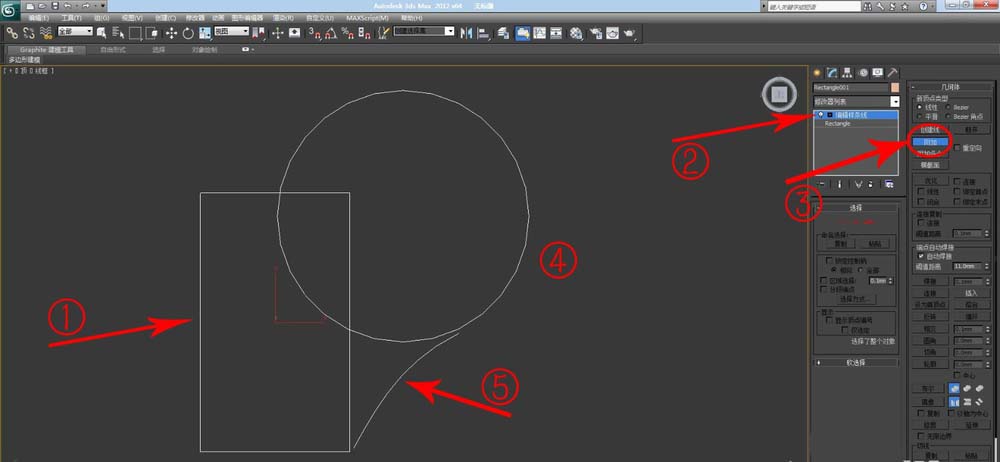
2、选择矩形样条线,在右侧修改器列表点选“编辑样条线”,点击“附加”按钮,依次点选圆形和线,这样所有的样条线就都合成为一条线。
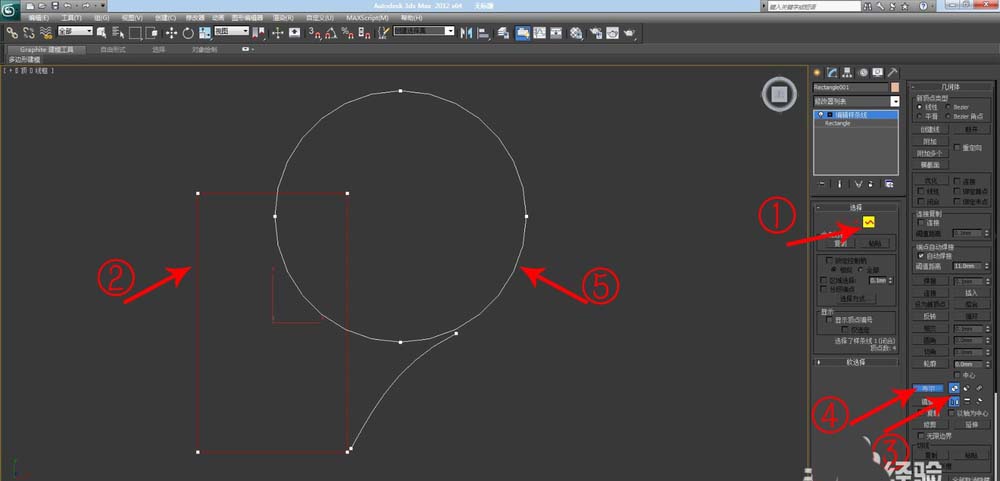
3、点选右侧的“样条线”按钮,选择矩形样条线段,先点选右侧“布尔”旁边的“并集”,再选”布尔“,顺序不要错了,然后圆形。不用选下面的线。
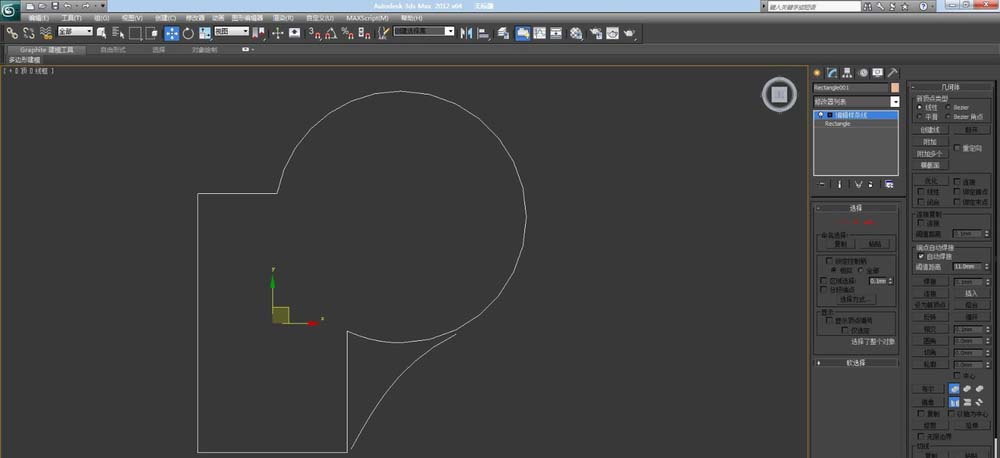
4、下图是布尔后的效果。
5、选择右侧”样条线“按钮,选择矩形和圆形的合成图,右键,选“细化”,在圆形的线上加点。
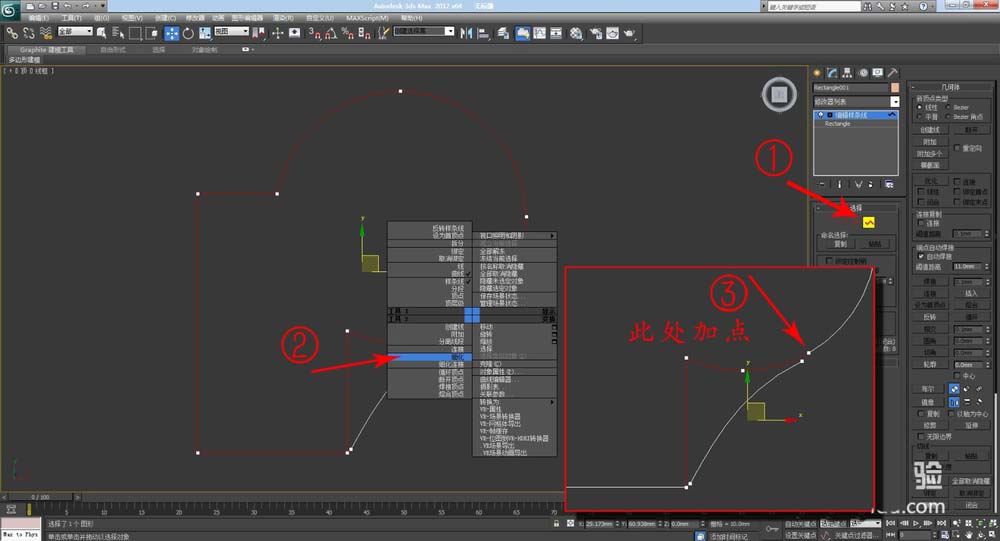
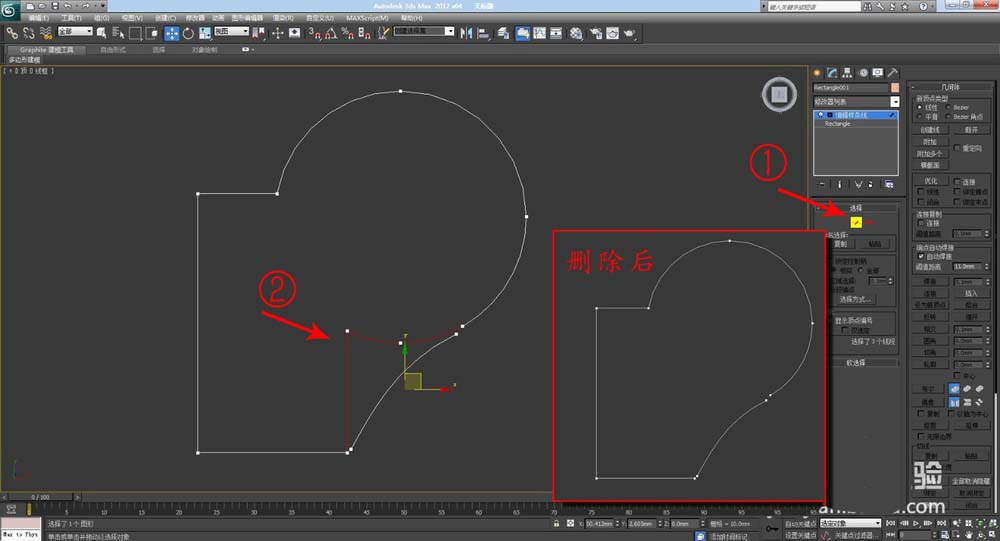
6、选择右侧“分段”,选择合成图形上不需要的线段,按下键盘上的Delete键删除。
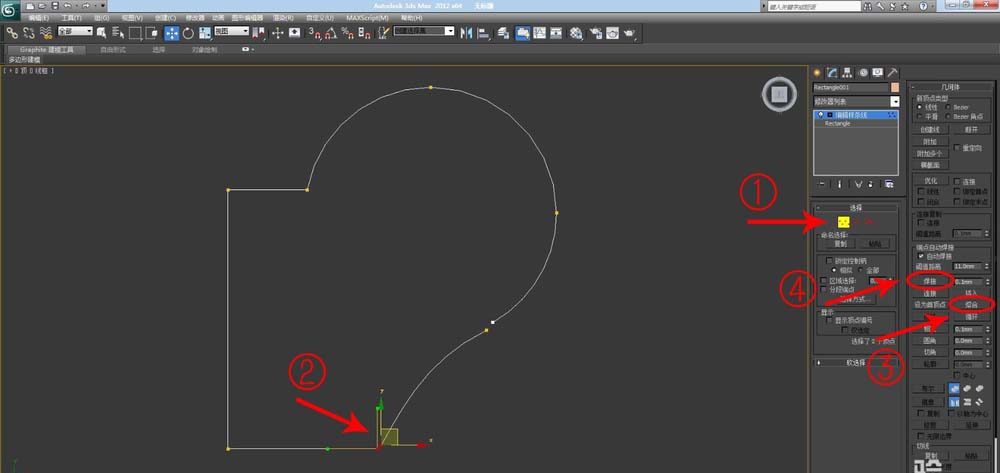
7、选择右侧“顶点”,框选需要合二为一的两个点,然后点右侧的“熔合”和“焊接”,顺序不要错了。别忘了上面的两个点也一样。
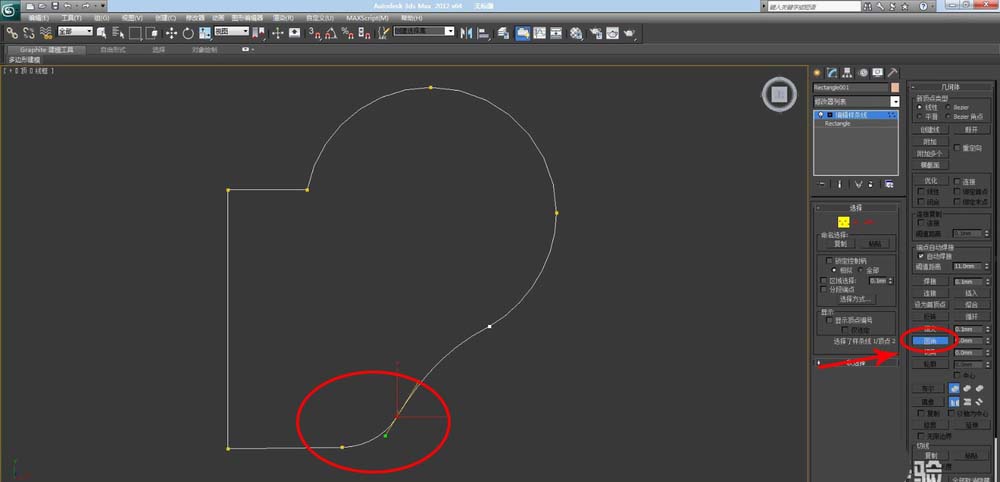
8、点右侧的“圆角”,再点图形里的点并拖动。
上文就讲解了3DMAX创建不规则样条线的操作过程,希望有需要的朋友都来学习哦。
 扫一扫,访问手机页面

2026-02-18

万国觉醒2022春节活动大全 万国觉醒2022春节活动有哪些
2026-02-18

2026-02-18
2026-02-17





