在win10系统中我们想要使用xbox来玩游戏,但是连接后没有反应无法正常使用xbox
手柄玩游戏,针对这样的问题该如何解决?本文中winwin7小编给大家分享介绍下连接xbox手柄的详细
操作方法,想要在win10系统中使用xbox手柄的用户一起和winwin7小编往下看吧~
教你win10系统连接xbox手柄的详细操作方法
1、将 USB 充电缆线插入控制器前面,然后将另一端插入电脑;
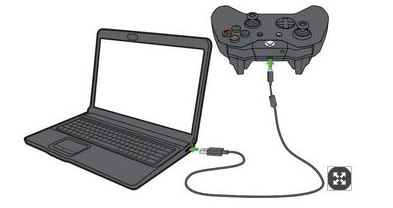
如果控制器没有响应,请试试其他微型 USB 缆线。
注:可以同时连接 8 个 Xbox 无线控制器或 4 个连接了 Xbox 聊天耳机的控制器。如果控制器有 Xbox 立体声耳机,则只能同时连接 2 个控制器。
win10系统连接xbox手柄教程:无线手柄
1、在您的电脑上,转到“设置”>“设备”。
2、选择“添加蓝牙或其他设备”。
3、选择“其他的一切”。
4、选择“Xbox 无线控制器”。
5、单击“完成”。
要确保您具有针对控制器和耳机的最新固件。
注意:
用于 Windows 的 Xbox 无线适配器并非在所有市场均提供。
打开飞行模式时,默认关闭 Xbox Accessories 无线电功能。如果您需要在飞行模式下使用此功能,可以将其重新打开。
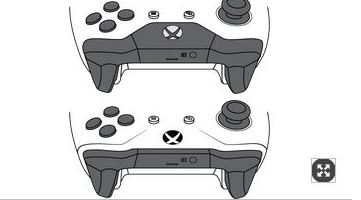
win10系统连接xbox手柄教程:蓝牙手柄
前提:
在电脑、平板电脑和笔记本电脑上支持蓝牙。在移动设备上不支持蓝牙。
确保已将电脑更新到 Windows 10 周年更新
1、首先通过按 Xbox 按钮X按键开启 Xbox 无线控制器;
2、按控制器绑定按钮 3 秒钟后松开;
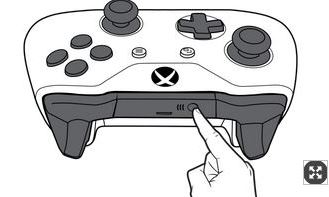
3、在您的电脑上,选择“开始”,然后选择“设置”>“设备”>“蓝牙和其他设备”;
4、启用“蓝牙”以便您的电脑可以发现蓝牙设备;
5、选择“Xbox 无线控制器”>“配对”。
以上便是winwin7给大家分享介绍的win10系统连接xbox手柄的详细操作方法。
相关文章:
《微软模拟飞行》将于2020年登录Win10和Xbox平台!
win10系统xbox live无法登录 错误代码:0x80070520解决方法
 扫一扫,访问手机页面