QQ截图屏幕局部放大怎么处理的呢?接下来笔者就来讲解关于QQ截图屏幕局部放大的处理操作方法,相信一定可以帮助到你们。
QQ截图屏幕局部放大的处理操作讲解
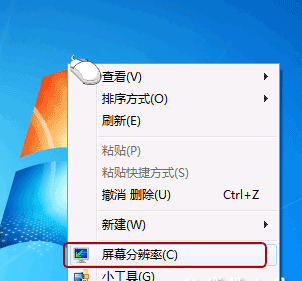
第一种方法是在系统里面设置,鼠标点击空白的地方,然后选择屏幕分辨率或者直接到控制面板,找到设置屏幕分辨率的地方。在进入到界面之后,可以更改显示器的外观,选择放大或者缩小文本或者其他选项。
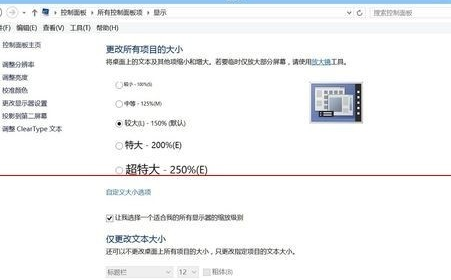
如果你的字体,显示的是放大一百五十倍。那么将字体调到放大一百二十或者是一百倍,这样就不会存在这个问题了。确定之后,点击应用,如果让你注销电脑的话,还是要重新启动的,因为这样才能够启动新的设置。重启电脑之后,再次登录QQ,尝试截图,看看是否问题还存在。
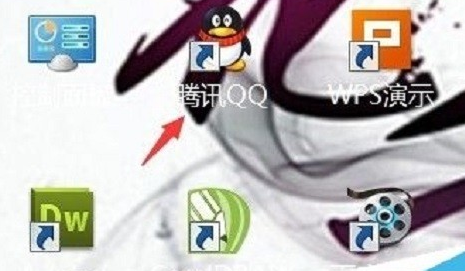
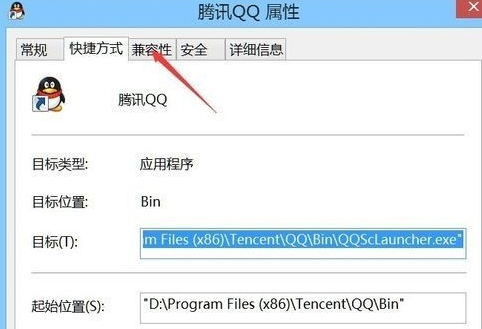
虽然第一种方法很快,但是也有一个弊端,就是整个屏幕的分辨率改变了,字体变小了。小伙伴们可能会觉得十分的不舒服,那就采用第二种方法。在找到电脑QQ客户端的快捷方式图标,然后右击,在下拉菜单当中,选择属性。
切换菜单,选择兼容性的标签。勾选以兼容性来运行QQ软件,并且选择高DPI设置时禁用显示缩放。然后点击应用,设置完成之后,再次回到QQ截图,就会发现这个问题神奇的消失了。要是不放心的话,也可以在每次运行程序的时候,右击选择以管理员方式运行。这才是药到病除的方法,保证截图问题不再出现。
建议大家还是参照第二种方法,才能够从根本上解决问题。一般经过设置之后,就不会再出现兼容性问题。
还不会处理QQ截图屏幕局部放大的问题的朋友们,不要错过小编带来的这篇文章哦。
 扫一扫,访问手机页面
2026-02-18
2026-02-16
2026-02-18
2026-02-17














