想必刚刚入手PPT软件的朋友,还不太了解绘制小车前进动画的操作,小编今天就带来关于PPT绘制小车前进动画的操作方法,感兴趣的小伙伴们一起学习一下吧!
PPT绘制小车前进动画的操作步骤

1、首先打开PPT,新建文档,将页面设置成空白,这样操作能直观一点
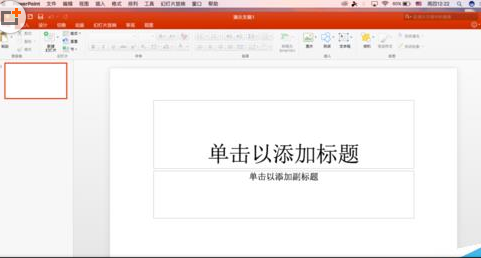
2、小车的滚动的话,那么首先肯定需要小车,大家可以去网上下载图片也可以自己制作,小编在这里就做一个简易的
3、选择插入,找到矩形的图标,拉一个矩形出来,这个作为小车的车身
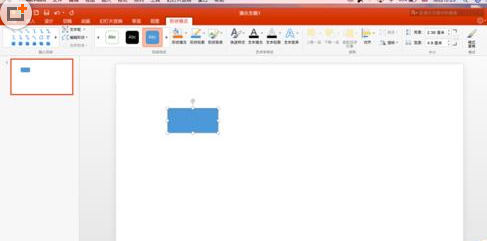
4、用同样的方法将两个轮子拉出来,因为要求同样大小,所以可以拉出一个,另一个直接复制就可以了
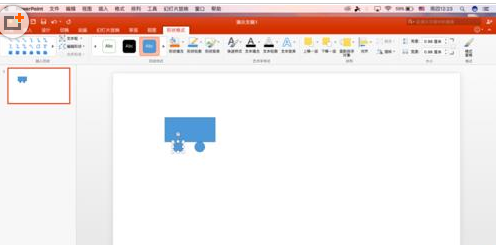
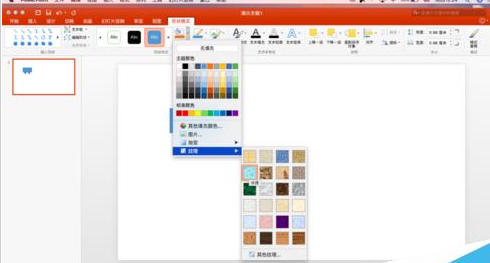
5、为了更直观地看出做出来的时候轮子是动的,所以这里选中轮子改变填充色,可以填充纹理
6、而且因为需要平行,这样画面就不会上上下下,所以可以按住shift拖,这样就直线了,将所有的图形选中,找到动画窗格,实行路径动画,这样所有的图形会集体向下
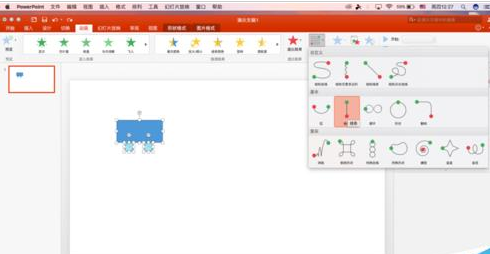
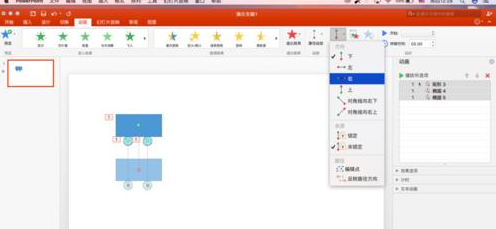
7、因为默认的是向下,所以需要改变一下路径的方向,选择向右
8、这时候选中两个轮子,因为轮子还没有作出滚动的效果,然后动画窗格中强调效果中找到旋转
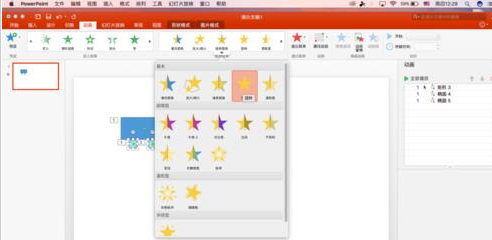
9、这时候再次放映轮子就跟着车一起走了,而且轮子也在转。如果觉得运动的路程太短了可以将路径拉长,不过这时候要注意整体关系,因为很可能会出现小车的车厢在前而轮子在后的效果
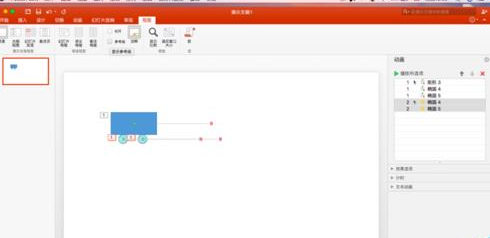
10、所以这时候需要借助视图中的网格的作用,因为小编的PPT软件是Mac版的,所以有些功能都省略或者简化了,在Microsoft2010中能看见网格线
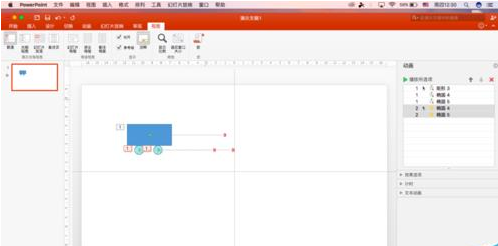
11、然后将相对位置找好,取一个作为目标位置,剩下的跟着移动。因为最后看了下轮子转动的效果不是特别明显,所以大家可以换个明显点的纹理
各位小伙伴们,看完上面的精彩内容,都清楚PPT绘制小车前进动画的操作步骤了吧!
 扫一扫,访问手机页面

2026-02-16

2026-02-17
2026-02-17
2026-02-21














