三角形是大家常会见到的一种图像了。今天就普及一下迅捷CAD编辑器绘出已知边长三角形的操作,下面看一看迅捷CAD编辑器绘出已知边长三角形的操作步骤吧,去了解了解,相信可以帮助到大家的。
迅捷CAD编辑器绘出已知边长三角形的操作流程

我们以三条边长分别为19,25,37的三角形为例子。
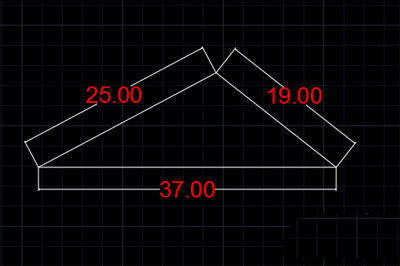
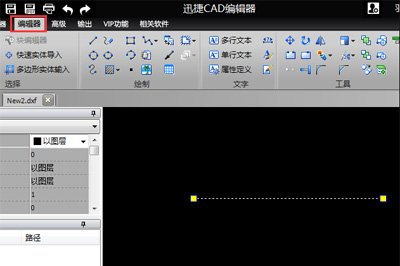
首先我们在编辑器上新建一个空白图纸,首先点击上方“编辑器”窗口,然后选择“直线”工具,接着在绘制区域拖出37长度的直线段。
正确拖出直线后我们使用“圆”工具,然后在直线的两个端点处任选一个点,绘出一个半径为25或者19长度的圆,按回车确认绘画。
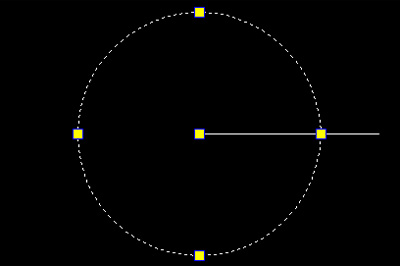
好后再在直线的另一个端点处画最后一个半径为25或者19的的圆,同样按回车确认。画好后你估计应该也明白,这就是利用尺柜作图来精准绘画三角形。

最后一步就是再次使用“直线”工具,将各端点进行连接,这样就得到一个精准边长的三角形,绘制完成后,将多余圆形删除即可。
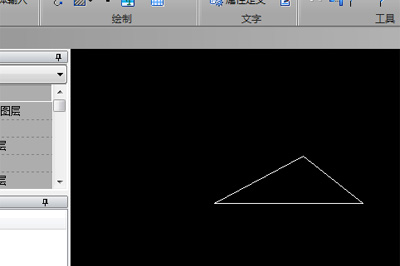
上面就是小编为大家带来的迅捷CAD编辑器绘出已知边长三角形的操作流程,一起来学习学习吧。相信是可以帮助到一些新用户的。
 扫一扫,访问手机页面
时间:02-18
时间:02-18
时间:02-18
时间:02-18


2026-02-18

金铲铲之战S12堡垒赌佐伊阵容搭配推荐,S12 堡垒战赌佐伊组合策略精讲
2026-02-17
2026-02-18

2026-02-18













