想必不少亲们还不熟悉金山wps里的文字型窗体,而今天笔者就带来关于金山wps使用文字型窗体的图文操作方法,感兴趣的小伙伴们一起学习一下吧!
金山wps使用文字型窗体的图文操作

一、利用窗体域插入书签
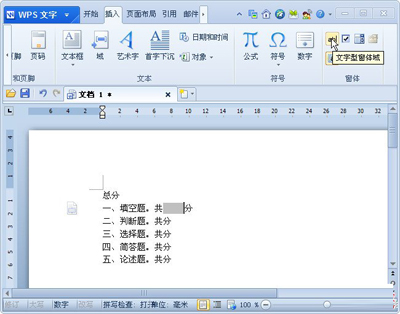
1. 在编辑完试卷后,我们在需要插入分值的地方插入文字型窗体域,单击“插入”选项卡,单击窗体分组里的文字型窗体域,即可插入一个文字型窗体域,默认有灰色底纹,方便我们操作。
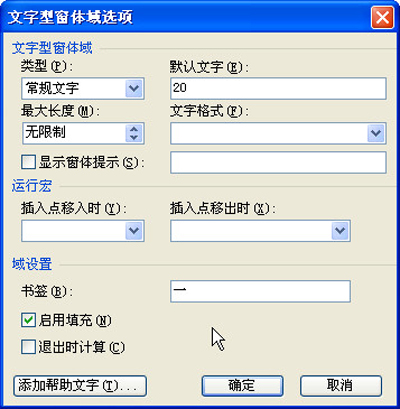
2. 双击刚才插入的文字型窗体域,弹出选项窗口,在默认文字里输入本题的分值,如20,在书签处输入一个书签名,这里我们就以题目序号作为书签名,便于识别,注意书签名不能以数字开头。这样一个值为20的窗体域书签就创建好了,按次方法依次在每道题后面插入窗体域书签。
二、书签的计算
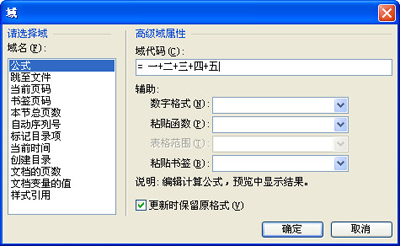
1. 插入公式域。切换到“插入”选项卡,点击域按钮在需要插入总分的地方插入公式域,在等号后面输入“一+二+三+四+五”把每道题分值的书签加起来,最后的域代码为“=一+二+三+四+五”
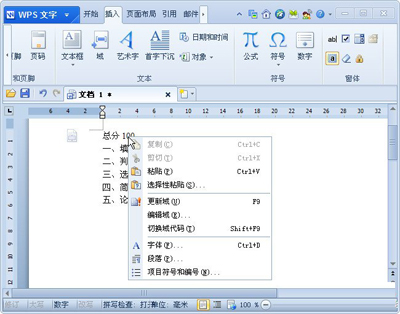
2. 分值的修改。双击文字型窗体域,在弹出的窗口中可对分值进行修改,对分值进行了修改,还必须对总分进行更新,用鼠标右键单击总分,在弹出的菜单中点击更新域即可。
以上这里为各位分享了金山wps使用文字型窗体的图文操作方法。有需要的朋友赶快来看看本篇文章吧。
 扫一扫,访问手机页面

疯狂骑士团静谧海域钓鱼攻略图鉴大全,钓鱼指南:平静海域的鱼类特性和捕捞技巧
2026-02-17

2026-02-18

2026-02-16
2026-02-18













