今日就快来学习本文飞控LED显示屏设置屏参的详细操作步骤吧,相信在以后的使用中一定会得心应手的,一起来看看吧!
飞控LED显示屏设置屏参的相关操作教程

1、首先打开FKShow软件,进入首页,点击【设置】-【通讯及屏参设置】,确定你的U盘连接到电脑后,即可进行参数设置。
2、双击后需要输入密码168(默认密码,可修改)。
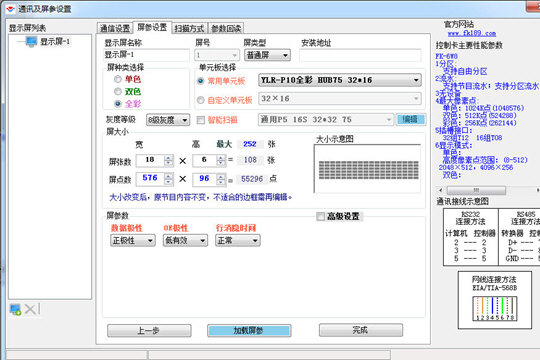
3、点击【屏参设置】,输入显示屏名称及屏类型,选择屏种类(单色、双色、全彩),根据显示屏实际情况选择单元板、灰度等级,选择对应的控制卡。
4、再改下屏大小,大小示意图显示在右侧。
5、最后设置下数据极性、OE极性、行消隐时间 ,点击【加载屏参】就设置完屏参了。
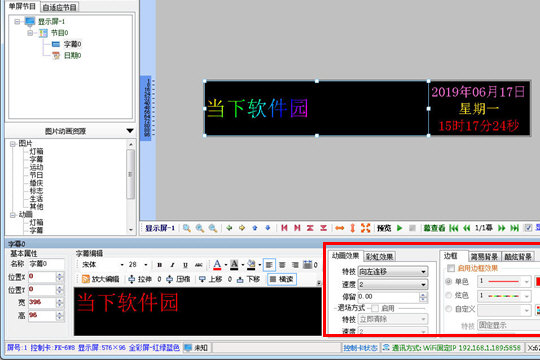
6、再点区域填充,把字幕框扩展到最大,在字幕编辑框里输入内容,选中字改字的大小,再选择动画效果、边框、背景等 。向左连移下面的是走字速度,1最快。
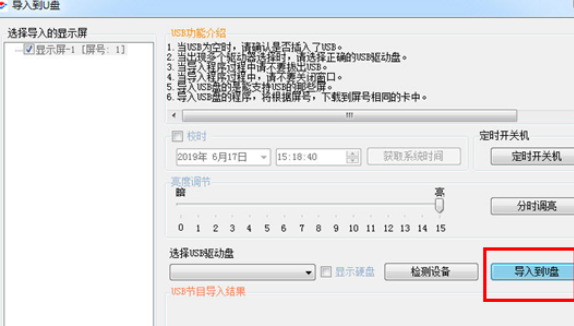
7、全部弄好后,点击软件上的【工具】-【导入到U盘】,选择USB驱动盘,点击导入到U盘即可。
拔掉U盘插在显示屏上即可显示刚才设置的内容了。
以上就是我为大家分享的全部内容了,更多软件教程可以关注下载之家
 扫一扫,访问手机页面
2026-02-17

2026-02-16

2026-02-18

2026-02-18














