很多新手小伙伴还不了解axure绘画渐变色线条的具体操作,所以下面小编就带来了axure绘画渐变色线条的详细教程哦。
axure绘画渐变色线条的详细操作步骤

首先打开axure软件,使用左侧工具中的水平线绘制的直线是一条单纯的线条

可以对他进行粗细的更改

这时以及颜色的选择,在颜色选项下的填充类型中默认的是单色,也就是一种颜色

再点击单色菜单,然后就会找到渐变的颜色类型,选择渐变颜色
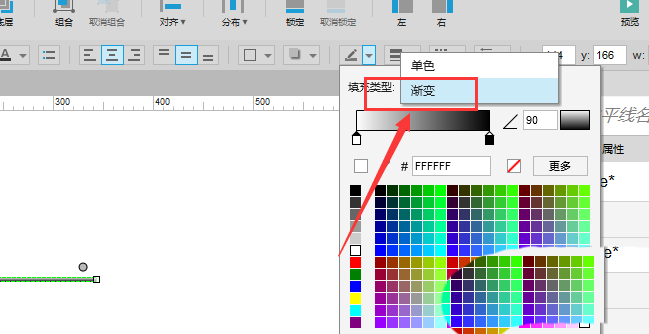
在这里就可以对颜色进行选择了,选择了颜色块后再点击下方的颜色面板选择颜色

最后我们还可以调节颜色滑块改变渐变大小,右侧的属性是角度类型,可以更改渐变颜色的角度。

以上就是我为大家分享的全部内容了,更多软件教程可以关注下载之家
 扫一扫,访问手机页面

2026-02-17


2026-02-17

2026-02-18














