今天小编讲解了在Premiere进行视频加速慢速处理步骤,下文就是关于在Premiere进行视频加速慢速处理的教程,一起来学习吧。
Premiere进行视频加速慢速处理的具体操作步骤

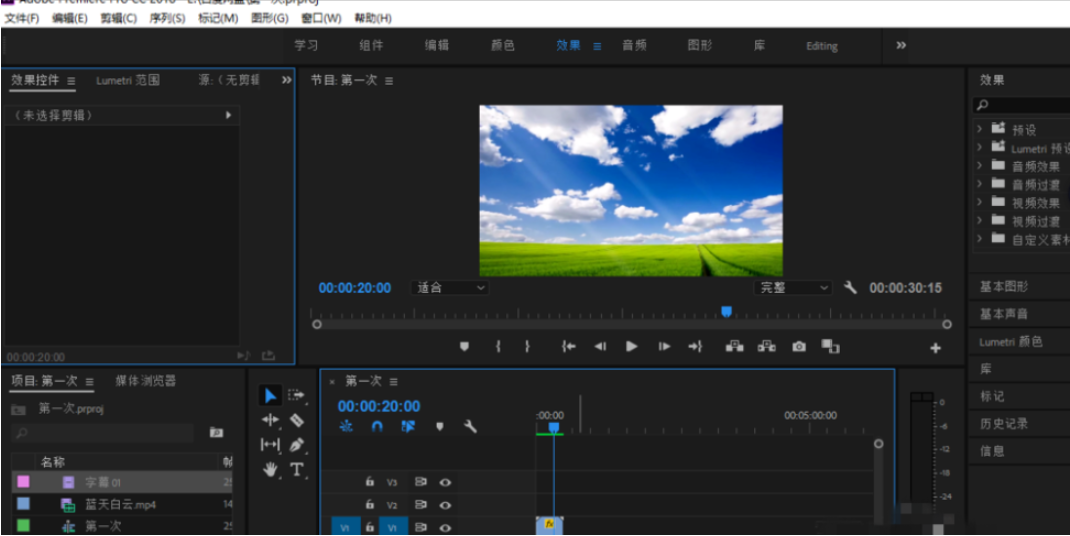
打开Premiere软件,导入视频素材,并将其拖动到时间轴上,
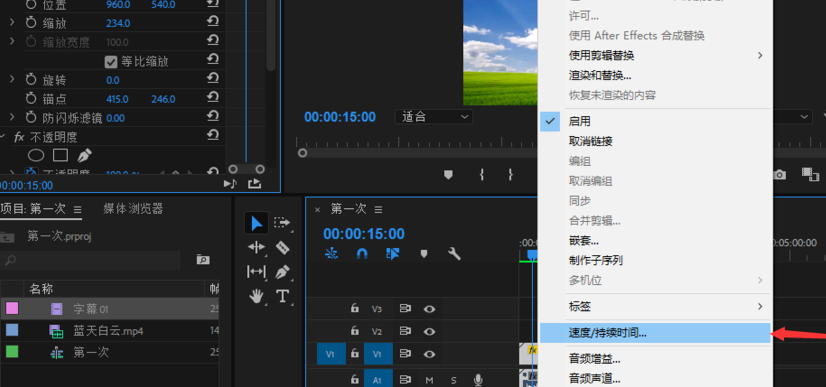
鼠标右击视频素材,点击【速度/持续时间】选项,如图,
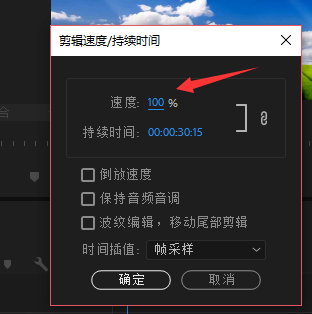
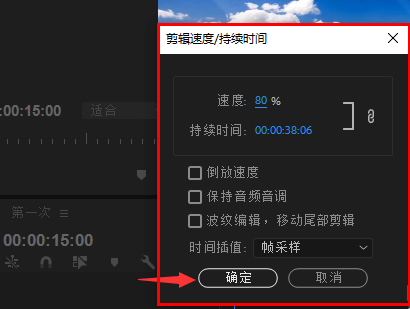
这时会弹出页面,修改速度值,即可调整视频播放速度,如图,
把速度值修改为大于100,视频速度加快,
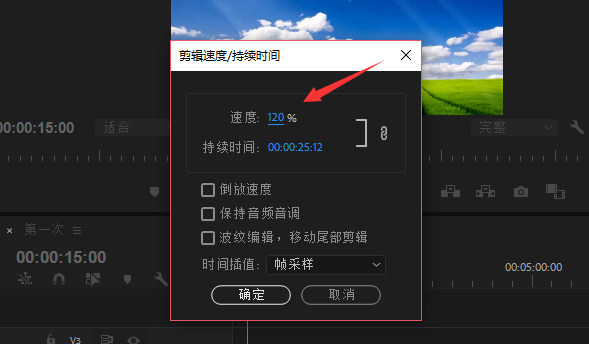
反之,把速度值修改为小于100,视频速度减慢,修改好了,点击确定。
以上就是我为大家分享的全部内容了,更多软件教程可以关注下载之家
 扫一扫,访问手机页面

2026-02-18

2026-02-17

休闲探索冒险游戏《淹没之城:隐藏深度》上架Steam 支持简中
2026-02-16

2026-02-16













