在win10系统中系统
自带就有不少的小广告,你说坑人不坑人,电脑卡顿, BUG多,而且又有自带的广告给我们看,巨硬也是够贴心的了。本文中winwin7小编来给大家分享介绍下彻底关闭win10系统自带广告的设置方法,让你的电脑去除烦人的广告!
彻底关闭Win10系统10种自带小广告的操作方法
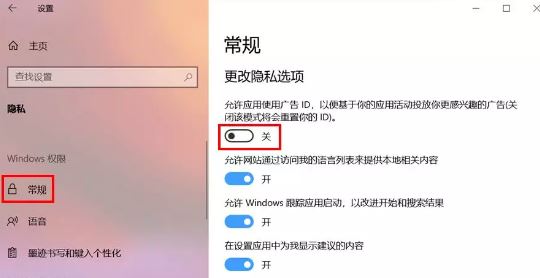
个性化广告:
依次点击【开始菜单】【设置】【隐私】【常规】,【关闭】“允许应用使用广告ID”。
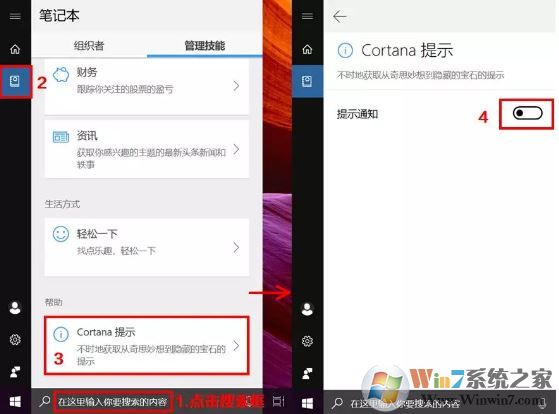
Cortana广告
点击搜索框打开Cortana,依次点击【笔记本】【Cortana提示】,【关闭】“提示通知”。
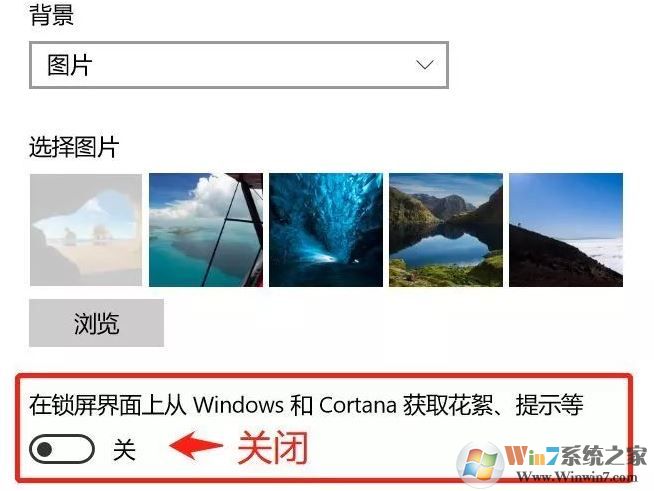
锁屏广告
依次点击【开始】【设置】【个性化】【锁屏界面】,将“背景”切换到【图片】或【幻灯片放映】。【关闭】 “在锁屏界面上从Windows和Cortana 获取花絮、提示等”。
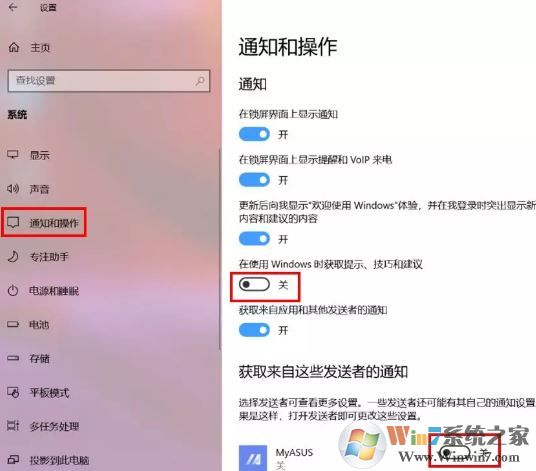
通知中心广告
依次点击【开始】【设置】【系统】【通知与操作】,【关闭】“在使用Windows时获取提示、技巧和建议”,还可以对应用程序关闭【获取来自这些发送者的通知】。
开始菜单广告
在开始菜单中右击系统自动推送的应用程序,选择【卸载】。
依次点击【开始】【设置】【个性化】【开始】,【关闭】偶尔在“开始”屏幕中显示建议。后续开始菜单将不再出现推荐软件。
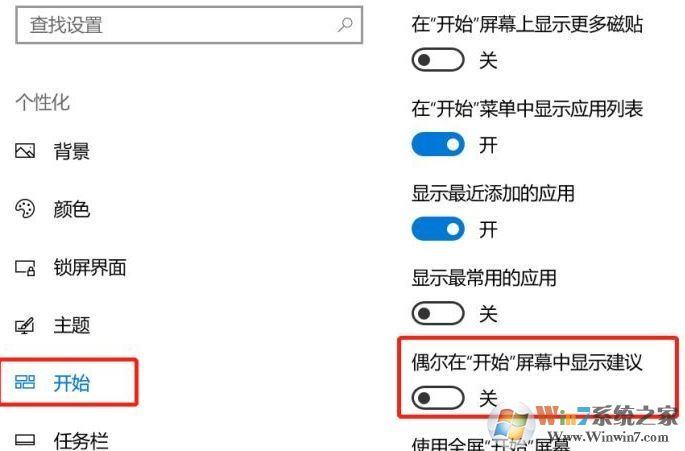
动态磁贴广告
和开始菜单一样,可以右击系统自动推送的应用程序,选择【卸载】或者选择【更多】【关闭动态磁贴】。
Windows Ink
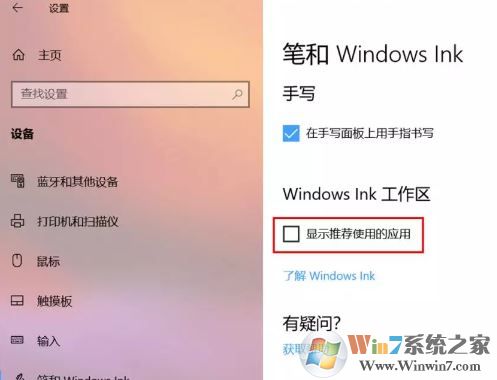
依次点击【开始】【设置】【设备】【笔和Windows Ink】,取消勾选【显示推荐使用的应用】。
浏览器弹窗
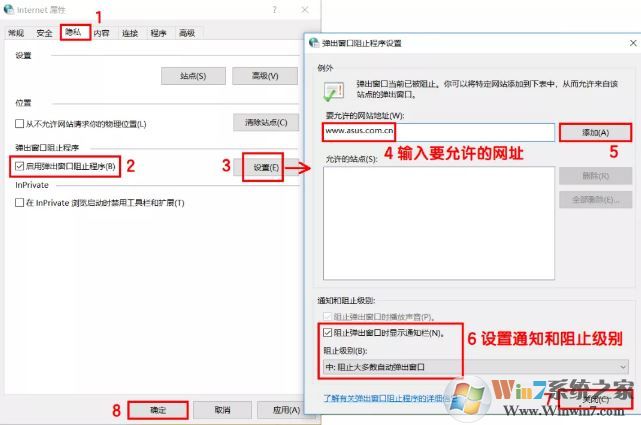
搜索打开IE,依次进入【工具】【Internet选项】【隐私】,勾选【启用弹出窗口阻止程序】并点击右侧【设置】。
【添加】要允许的网站地址,并设置“通知和阻止级别”,完成后点击【关闭】并回到“Internet属性”窗口,点击【应用】并【确定】。
网页广告
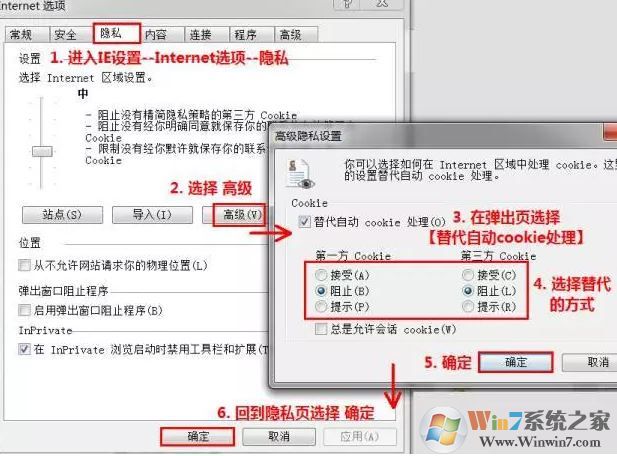
以Internet Explorer 11举例,进入IE【工具】【Internet选项】【隐私】【高级】中设置。
Edge广告
相比IE11,Edge支持下载第三方扩展插件来关闭网页广告。
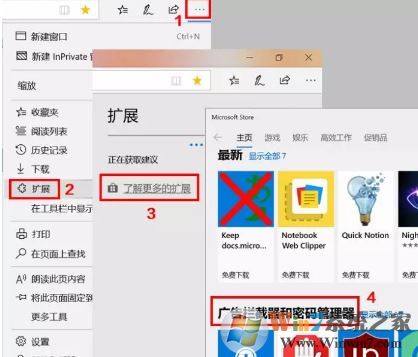
依次点击Edge浏览器右上角【…】【扩展】【了解更多的扩展】,跳转进入【Microsoft Store】,在【广告拦截器和密码管理器】中选择喜欢的广告拦截器【免费下载】安装。
以上便是winwin7小编给大家分享介绍的
教你彻底关闭Win10系统10种自带小广告的操作方法!
相关文章
教你彻底关闭win10系统小广告的操作方法
win10小娜经常推送小黄车广告该怎么办?关闭小娜广告推送的方法!
 扫一扫,访问手机页面