coreldraw x7怎么安装使用,相信很多使用该软件的朋友们对此都很感兴趣,下面就和大家来分享一下,希望可以帮助到大家。
coreldraw x7安装的操作步骤

1、从网站下载coreldraw x7安装包,使用鼠标左键双击运行。
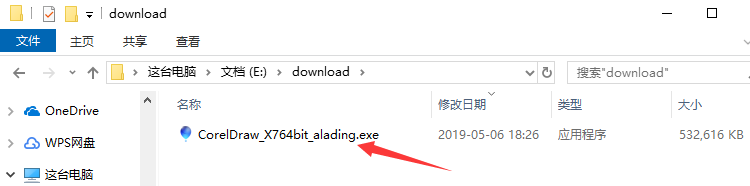
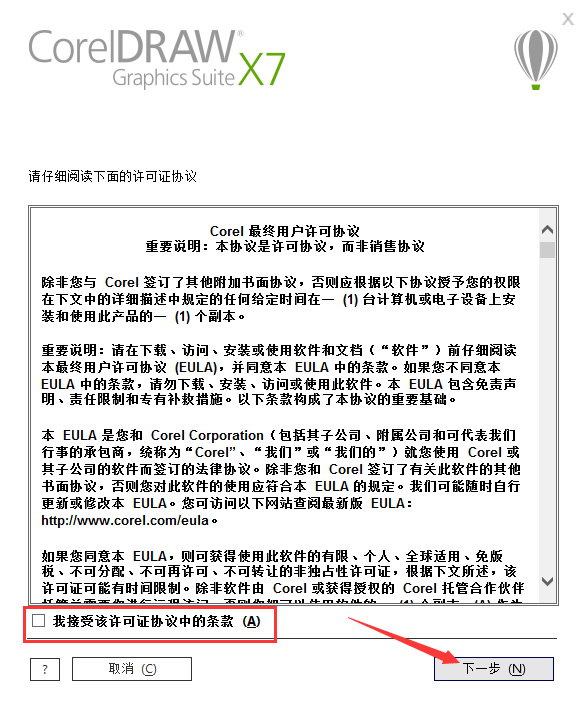
2、进入安装程序后,首先阅读软件相关许可协议,如无异议的话,则勾选左下方的“我接受该许可证协议中的条款”,然后点击“下一步”。
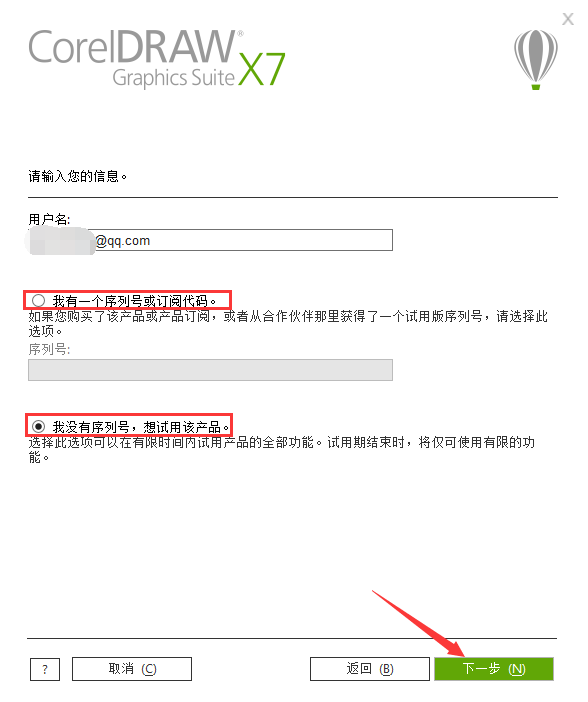
3、输入注册用的用户名,然后根据是否拥有序列号来选择下方两个选项,如果有序列号的话,则将序列号填写到下方对应的输入框中即可,再点击“下一步”。
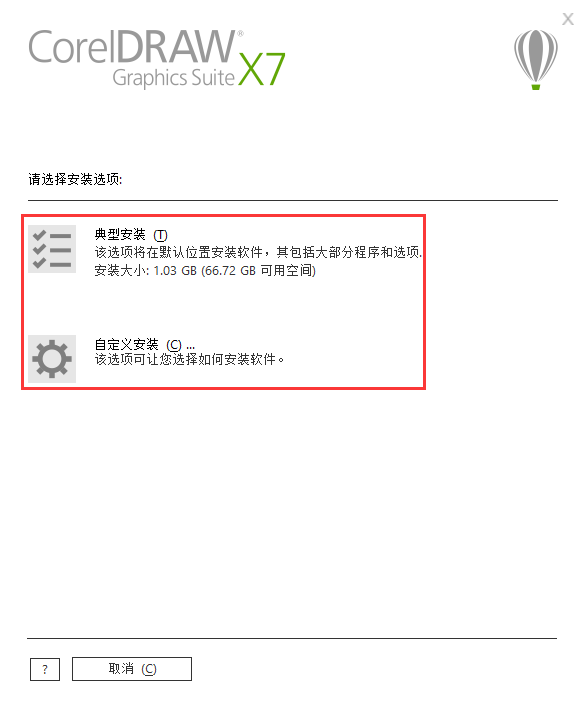
4、选择安装类型。选择“典型安装”的话,会将CorelDRAW X7按照默认设置进行安装,可直接前往第9步;选择“自定义安装”的话,用户可以按照习惯进行选择。
5、选择“自定义安装”后,我们首先可以选择需要安装的模块,为了保证不影响正常使用,建议将所有选项都勾选上,然后点击“下一步”。

6、选择CorelDRAW X7使用的语言和实用工具,一般情况下保持默认选择即可,有特殊情况的话,可以勾选对应选项,然后点击“下一步”。
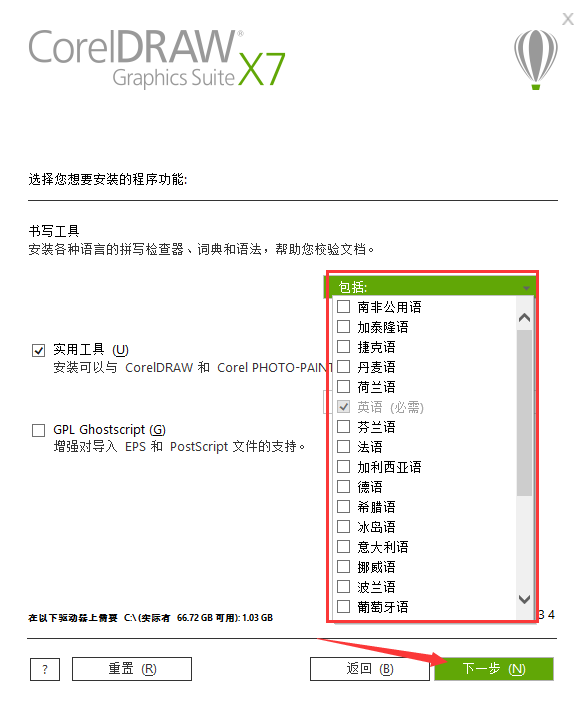
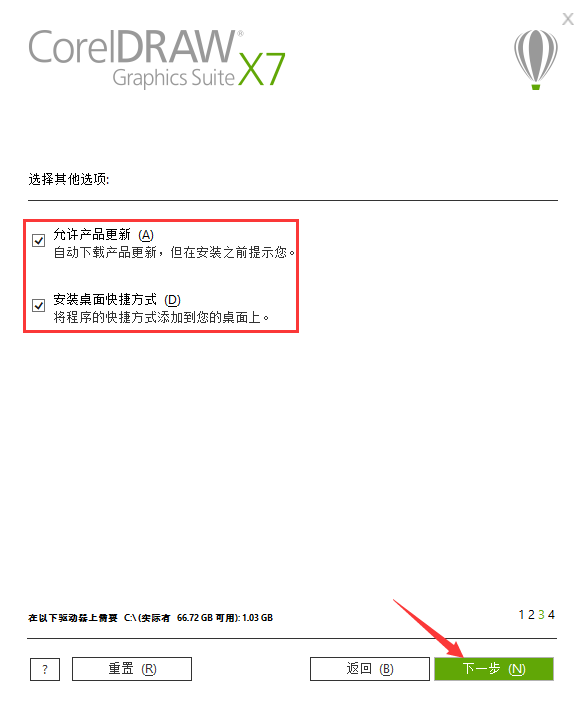
7、之后选择是否允许CorelDRAW X7自动更新和安装桌面快捷方式,然后点击“下一步”。
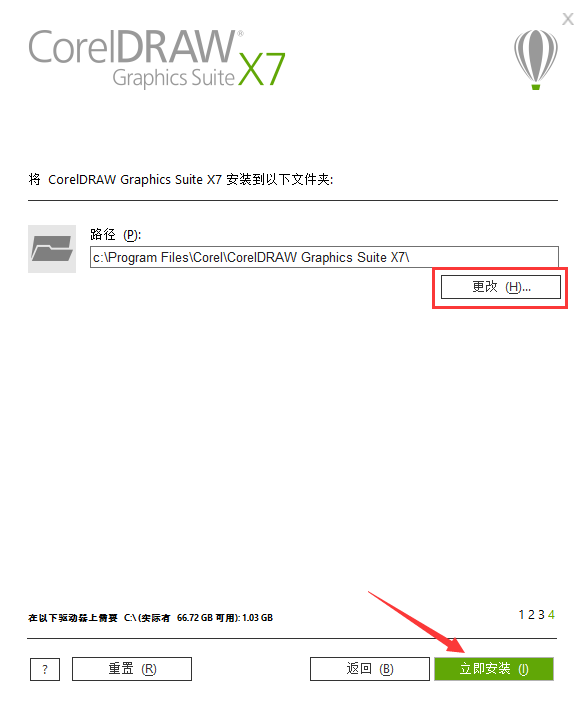
8、点击“更改”选择CorelDRAW X7的安装目录,此处不建议安装在C盘,如果C盘文件过多的话,会影响计算机的运行速度。选定后点击“立即安装”。
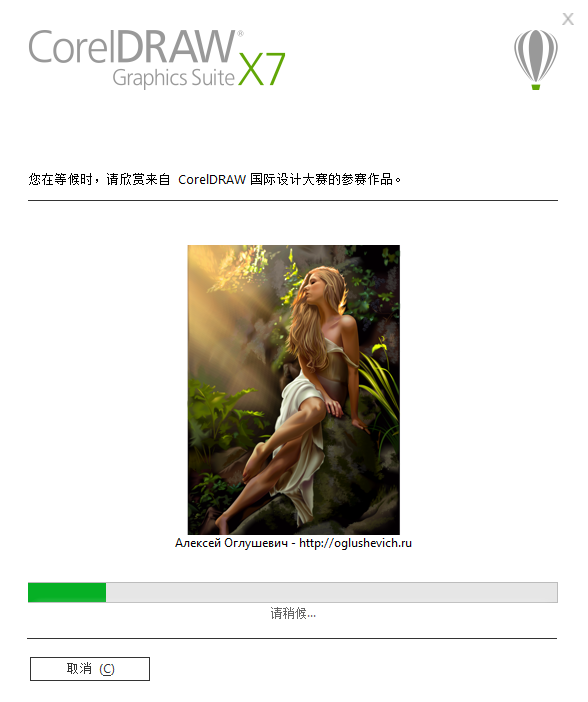
9、CorelDRAW X7的安装过程大约需要5分钟,请耐心等待。
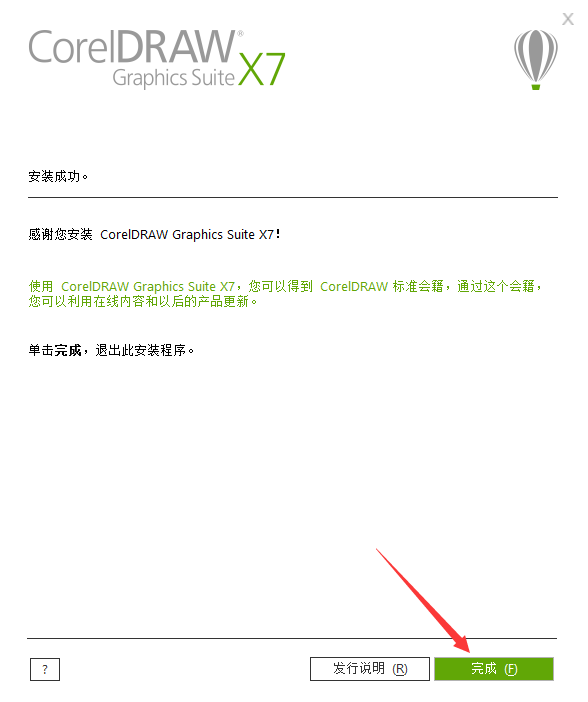
10、安装成功后,直接点击下方的“完成”按钮即可。
以上就是小编给大家带来的全部内容,大家都学会了吗?
 扫一扫,访问手机页面

2026-02-18

2026-02-18

2026-02-18

2026-02-18














