使用Photoshop软件的时候,一不小心将工作区误删了,各位知道怎么恢复吗?下面这篇文章就为你们带来了Photoshop中恢复误删工作区的具体操作方法。
Photoshop中恢复误删工作区的具体操作方法

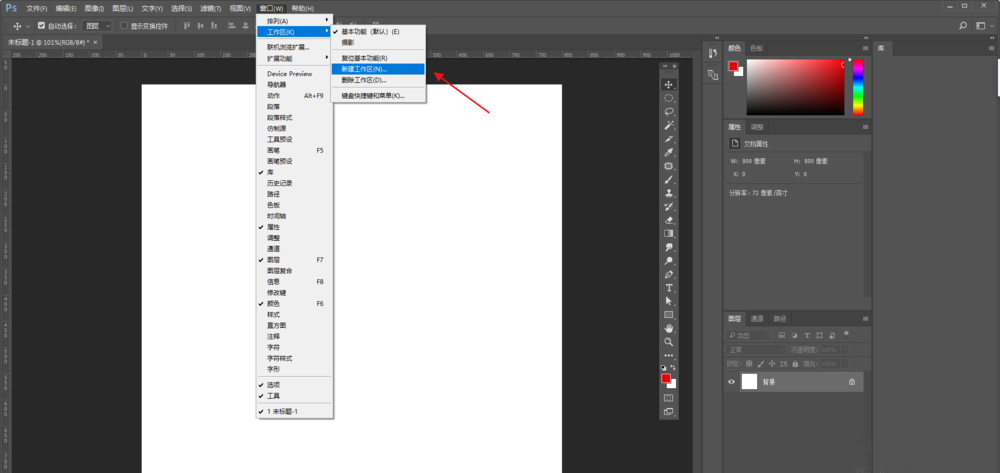
如图,PS面板中的工作区被删除了,应该如何恢复呢?
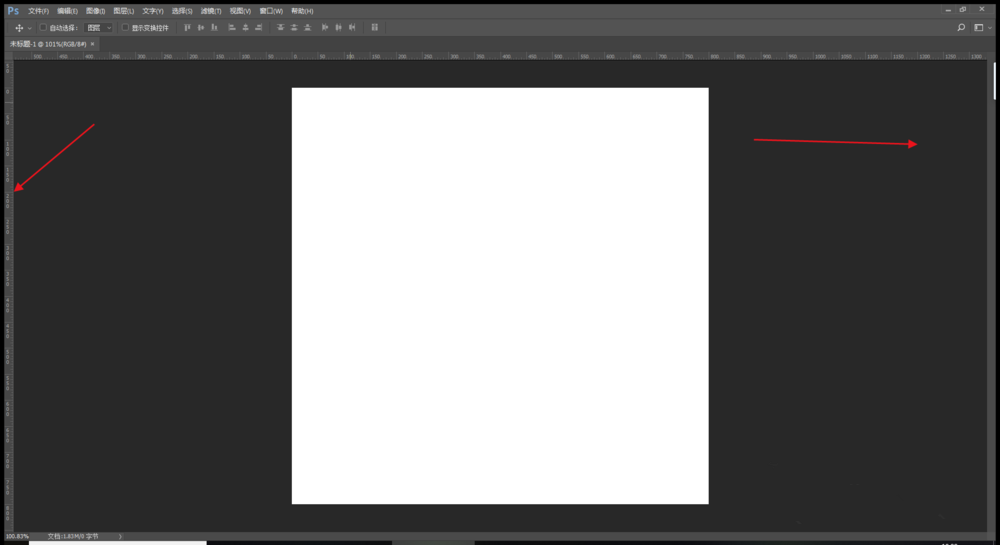
方法一
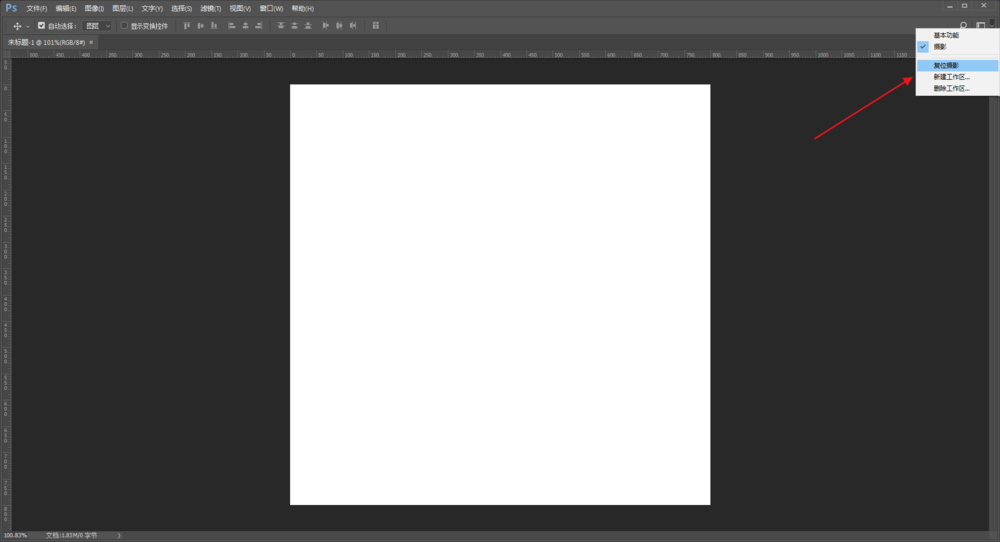
在软件界面右上角点击复位基础功能,这样就会找回基本功能了。
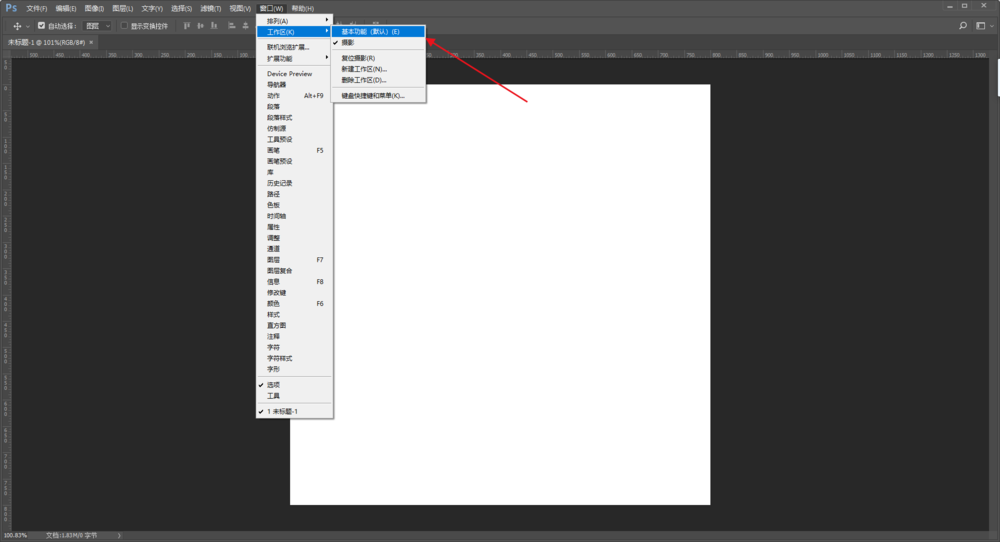
方法二
在菜单栏中点击【窗口】——【工作区】——【基本功能】,即可找回你所需要的基本工具了。
同时,你可以移动工作区到自己喜欢的位置,
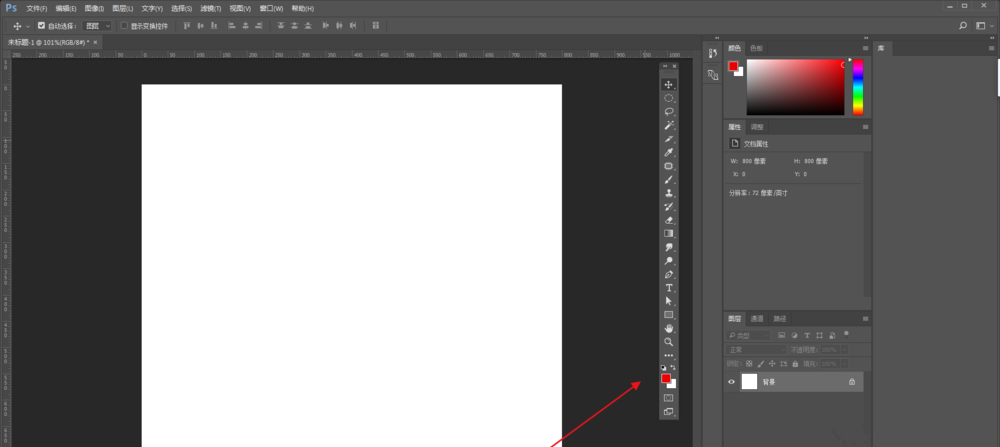
将该工作区进行保存,以后你就可以一直使用这个工作界面了。
相信各位看完了上文所述的Photoshop中恢复误删工作区的具体操作方法,你们应该都学会了吧!
 扫一扫,访问手机页面
2026-02-22

2026-02-16

2026-02-17
2026-02-16














