我们在使用Photoshop修图后将图片保存,却出现不能存储提示,你们知道怎么处理吗?下文这篇文章就为你们带来了Photoshop出现保存时不能存储提示的详细处理方法。
Photoshop出现保存时不能存储提示的详细处理方法

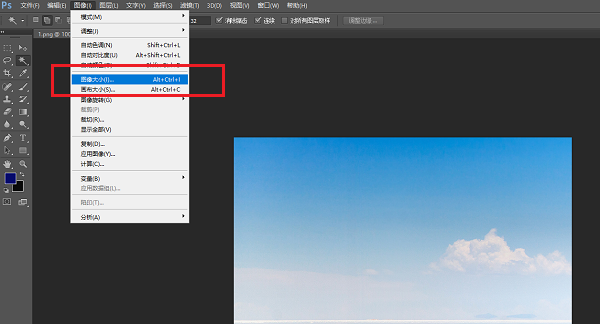
打开Photoshop软件,导入图片,点击【图像】——【图像大小】,看看该图片文件的宽度、高度,
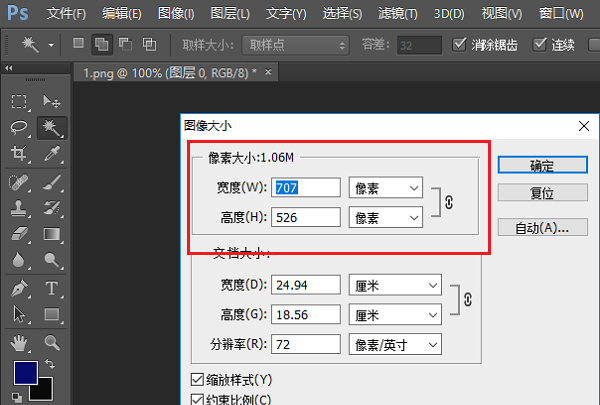
新建一个宽高度一样的文件,设置背景内容为透明色,如图所示,
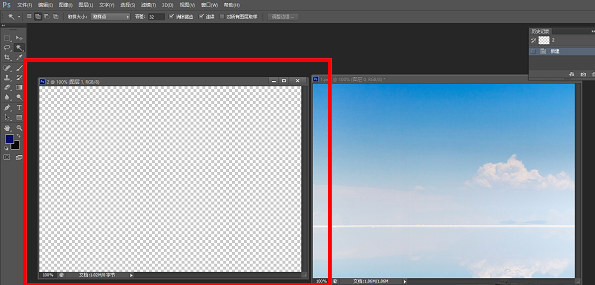
选中要保存文件所有的图层,点击PS的移动,将要保存文件的所有图层拖动到新建文件中,如图所示,
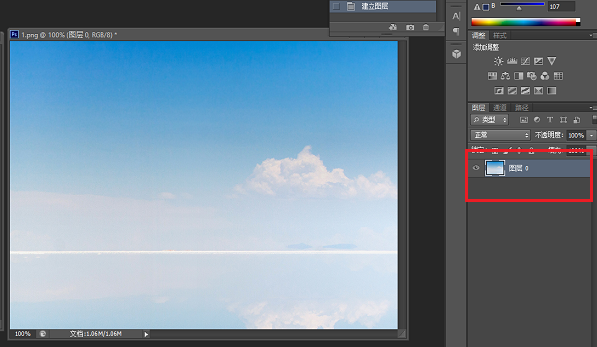
此时,我们可以看到已经将要保存的文件移动到新建文件中,相当于进行复制粘贴,
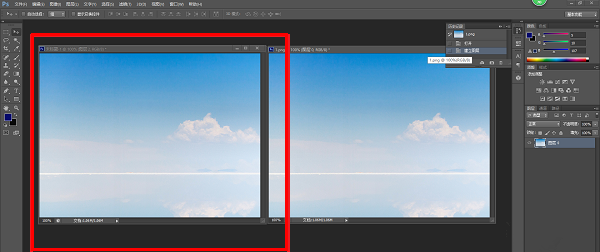
保存新建的文件,即可成功保存,问题解决啦。
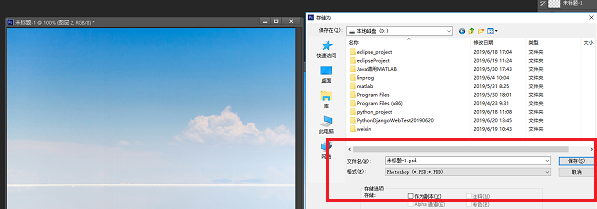
看完上文所述的Photoshop出现保存时不能存储提示的详细处理方法,你们自己也赶快去试试吧!
 扫一扫,访问手机页面

dreamweaver CS6编辑浏览器列表无法添加浏览器的解决处理
2026-02-16

2026-02-18

2026-02-16
2026-02-16














