想必大家都应该知道WPS Office 2016吧,你们知道WPS Office 2016添加页码的详细操作步骤吗?不清楚的朋友可以去下文学习一下哦。
WPS Office 2016添加页码的详细操作步骤

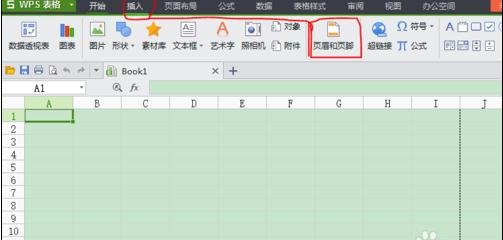
打开WPS表格,在功能菜单区里点击【插入】--【页眉和页脚】选项。(如图所示)
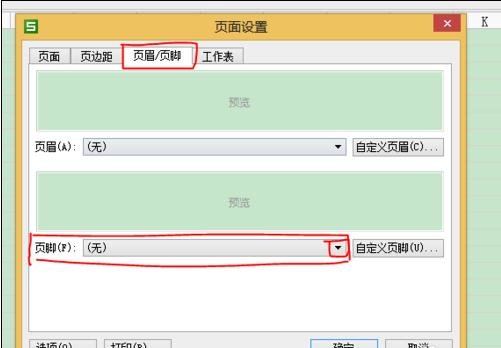
在【页面设置】界面下,选择【页眉/页脚】--【页脚】选项。(如图所示)
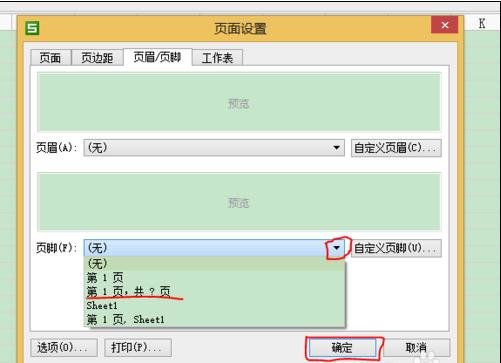
点击【页脚】对话框右边的【小倒三角形】在弹出的下拉菜单里选择【第1页,共?页】选项,点击【确定】。(如图所示)
完成上述步骤后,点击【打印预览】,看看设置效果。

以上就是WPS Office 2016添加页码的详细操作步骤,希望可以帮助到大家。
 扫一扫,访问手机页面

2026-02-16

2026-02-17

2026-02-17

2026-02-21














