当我们在使用美图秀秀的时候,因需求要进行消除面部阴影,有些朋友还不熟悉操作方法?下面一起去看看美图秀秀消除面部阴影的操作步骤,相信你会喜欢的。
美图秀秀消除面部阴影的操作步骤

我们先启动“美图秀秀”先打开待处理的照片,进入“美化”菜单中点击“人像”分类,选择透明度为45%的“自然亮白”,点击“确定”先初步提高人物面部亮度。

然后我们进入“美容”菜单下点击“消除黑眼圈”功能,选择“取色笔”选项,根据人物面部不同区域的肤色设置透明度,对人物面部上的阴影进行细致的涂抹。涂抹完毕后,点击应用。

仍在“美容”菜单下点击“磨皮”功能,选择“局部磨皮”,设置好力度大小,细致涂抹人物面部,使人物面部更加自然平滑。

这时我们返回“美化”菜单下点击“基础”分类,选择透明度为50%的“柔光”特效,点击“确定”使人物皮肤更加柔和,富有立体感。
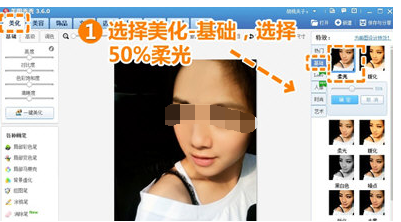
最后点击“人像”分类,选择透明度为35%的“自然美肤”和60%的“自然亮白”,整体提升人物面部的白皙程度,这样就大功告成啦!

你们看完了上文讲述的美图秀秀消除面部阴影的具体流程介绍,自己也赶紧去动手试试吧!
 扫一扫,访问手机页面
时间:02-16
时间:02-18
时间:02-17
时间:02-16

2026-02-17

2026-02-18
2026-02-22

2026-02-18













