有的网友使用PPT却还不会设置不在投影仪里显示备注,不过没关系,下面小编就分享了PPT设置不在投影仪里显示备注的操作技巧,希望可以帮助到你们。
PPT设置不在投影仪里显示备注的操作技巧

我们可以通过简单设置,让演讲者的电脑屏幕和投影的屏幕放映不一样的内容,也就是说,演示者的电脑上会显示备注,投影上并不会显示,具体操作如下:
步骤1:将电脑连接到投影仪,对显示器进行设置,鼠标右击桌面,选择【属性】,进入界面,点击【设置】——【多显示器设置】,选择【扩展这些显示】,设置完成。
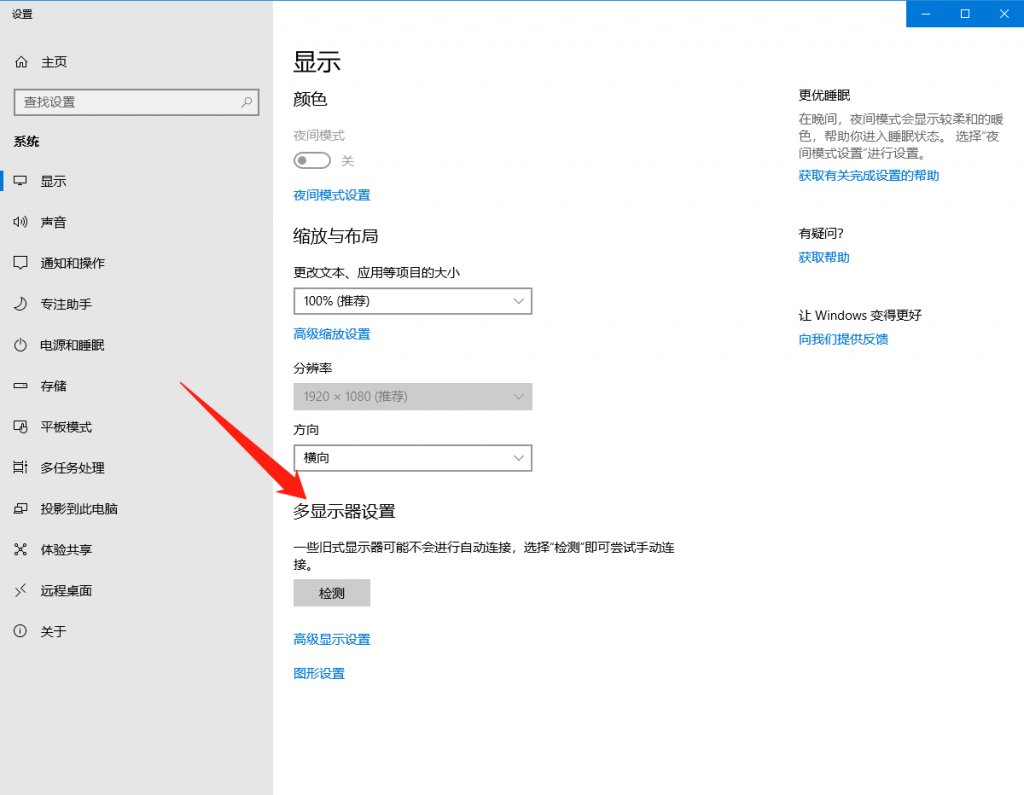
步骤2:打开PPT文件,点击菜单栏中的【幻灯片放映】——【设置放映方式】,勾选【显示演示者视图】,只有进行了多显示器设置才可以勾选。或者你可以点击【双屏扩展模式向导】,进入多显示器设置,然后完成上一步所说的步骤。
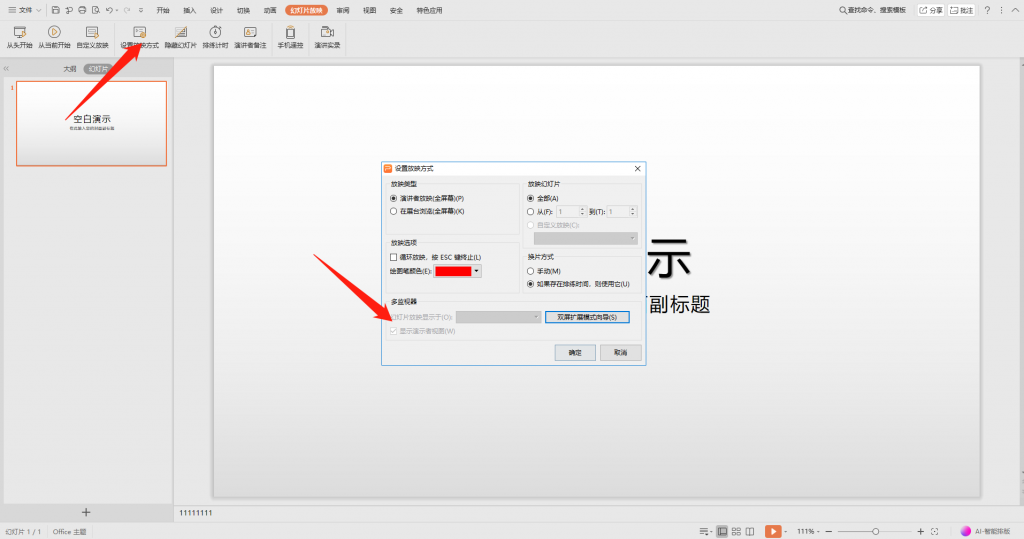
值得注意的是,本文是以WPS Office进行演示,如果你使用的是Microsoft Office,先完成步骤1,然后打开显示演示者视图,方法:点击幻灯片放映——监视器——使用演示者视图。
各位小伙伴们,看完上面的精彩内容,都清楚PPT设置不在投影仪里显示备注的操作技巧了吧!
 扫一扫,访问手机页面

2026-02-17

2026-02-17

2026-02-17

2026-02-18














