亲们入手CorelDraw X4后,可能还不清楚做出简笔画云朵的方法,下面就分享一下CorelDraw X4做出简笔画云朵的方法流程,希望能帮到大家。
CorelDraw X4做出简笔画云朵的方法流程

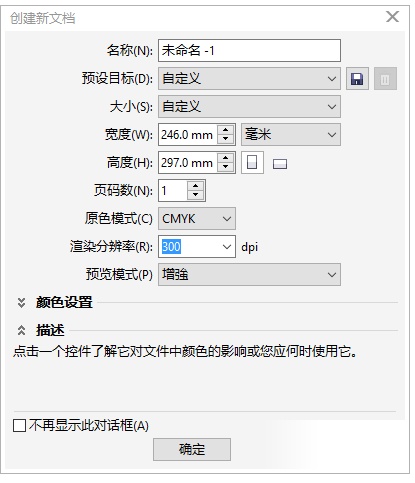
首先我们需要先打开CorelDraw X4,新建文档

然后我们设置好初始参数,确定画面的大小
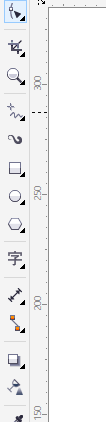
接着我们在左边的功能栏中,有一个手绘工具,点击,开始画画
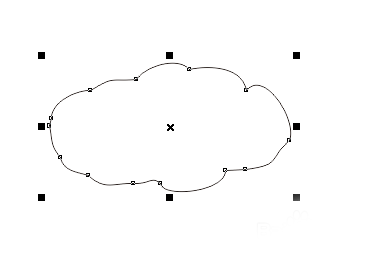
画画过程要注意到节点的连接,确保图形的美观,不用怕会有不平滑的曲线,因为电脑会把它变为曲线

这时我们就画出一个云的轮廓
然后我们需要点击右边的颜色,对云进行均匀填充

再按住F11,设置参数,对云进行渐变填充
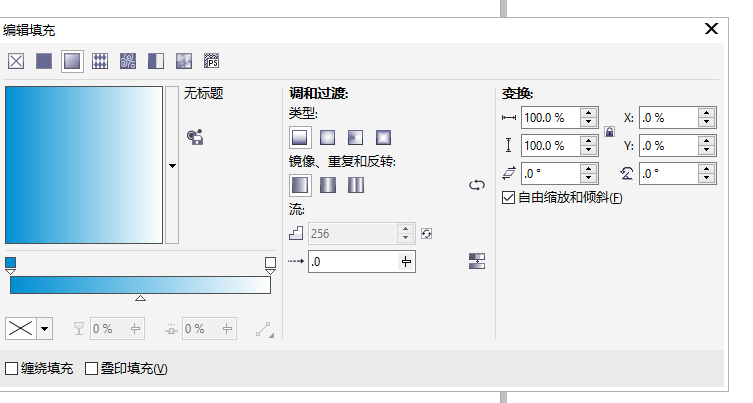
最后渐变填充后的效果就是这样,是不是更加美观

上文就是CorelDraw X4做出简笔画云朵的方法流程,相信大家应该都学会了吧!
 扫一扫,访问手机页面

造梦西游外传沙悟净怎么样:全面解析沙悟净属性与实战表现_4399游戏攻略
2026-02-17

2026-02-18
2026-02-17

2026-02-18














