有很多新手小白会被eclipse使用svn导出项目的问题困惑住,所以小编就带来了eclipse使用svn导出项目的详细教程,感兴趣的朋友就跟小编一起来学习一下吧。
eclipse使用svn导出项目的详细教程

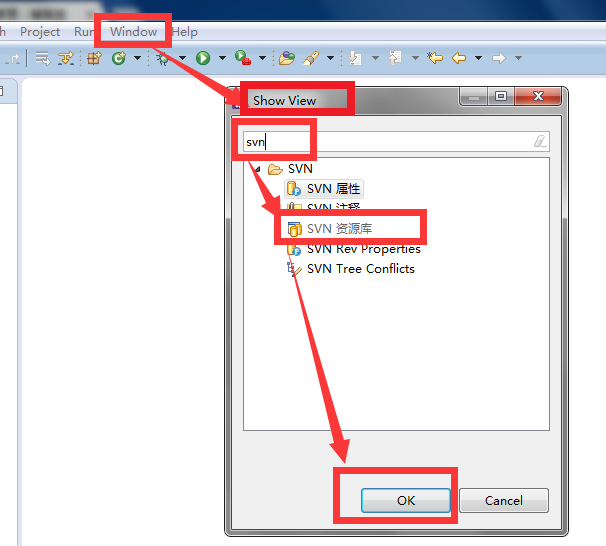
打开eclipse后,在【window】中找到 【show View】,点击 【other】 输入【svn】,点击【SVN资源库】
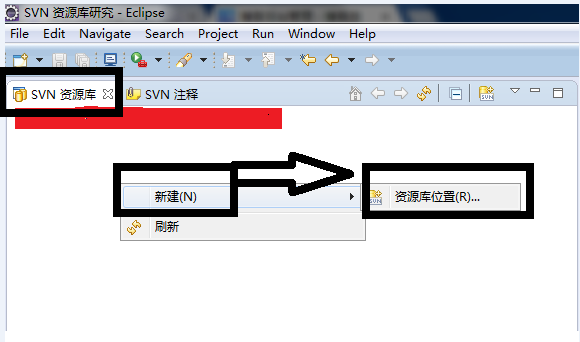
打开【SVN 资源库】视图后,在空白处【点击右键】,【新建】----》【资源库位置】
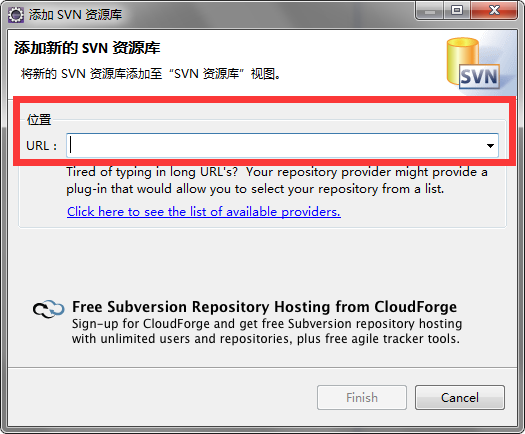
添加 URL路径:
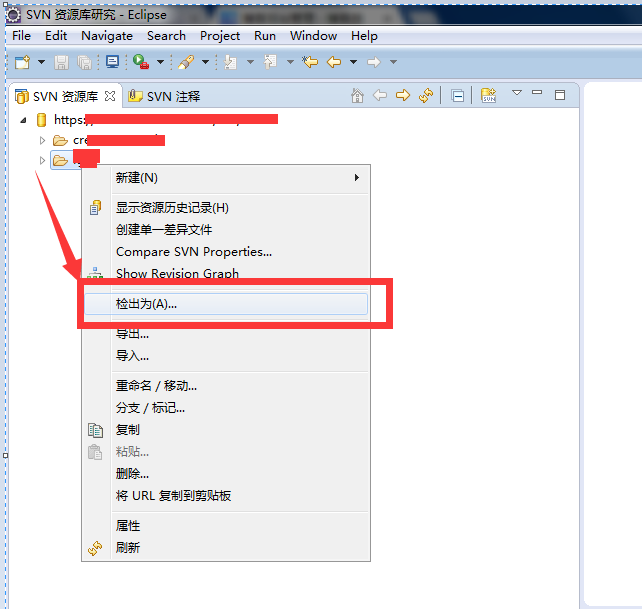
在URL 下找到 要检出的 项目【右键】——》【检出为】
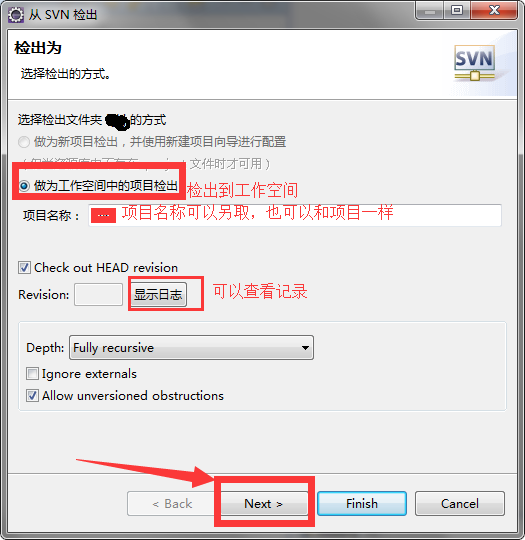
一般会选择【做为工作空间中的项目检出】,【next】
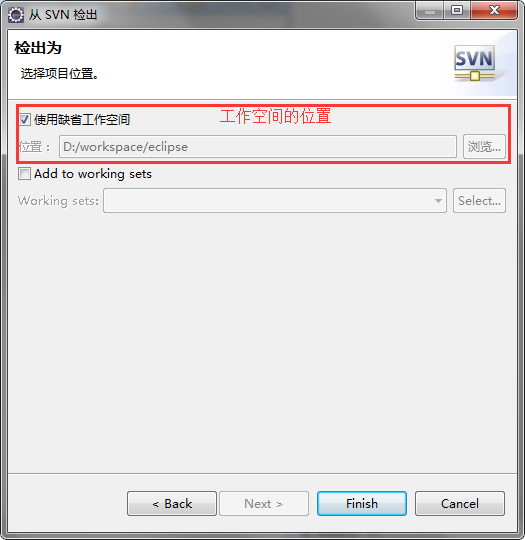
选择自己的工作空间位置
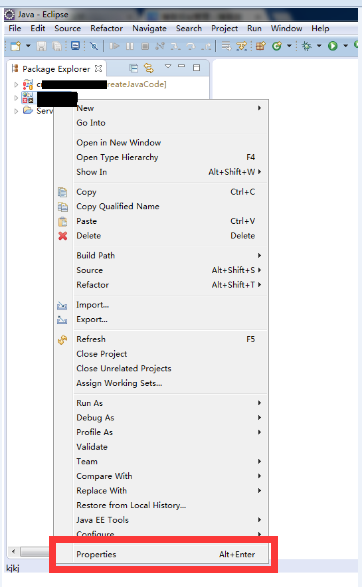
返回 【Java】视图后,左侧就会出现检出的项目。【右键点击项目】——》【properties】
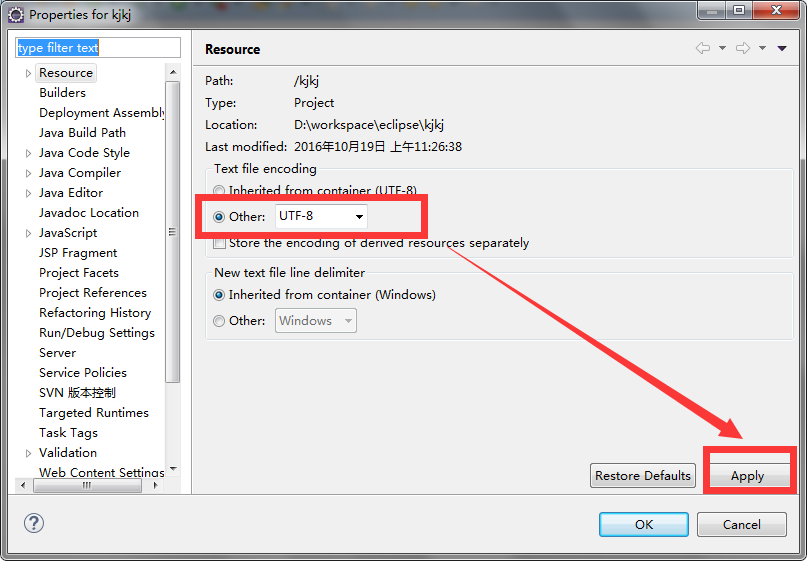
编码根据自己所需的进行修改——》点击【apply】
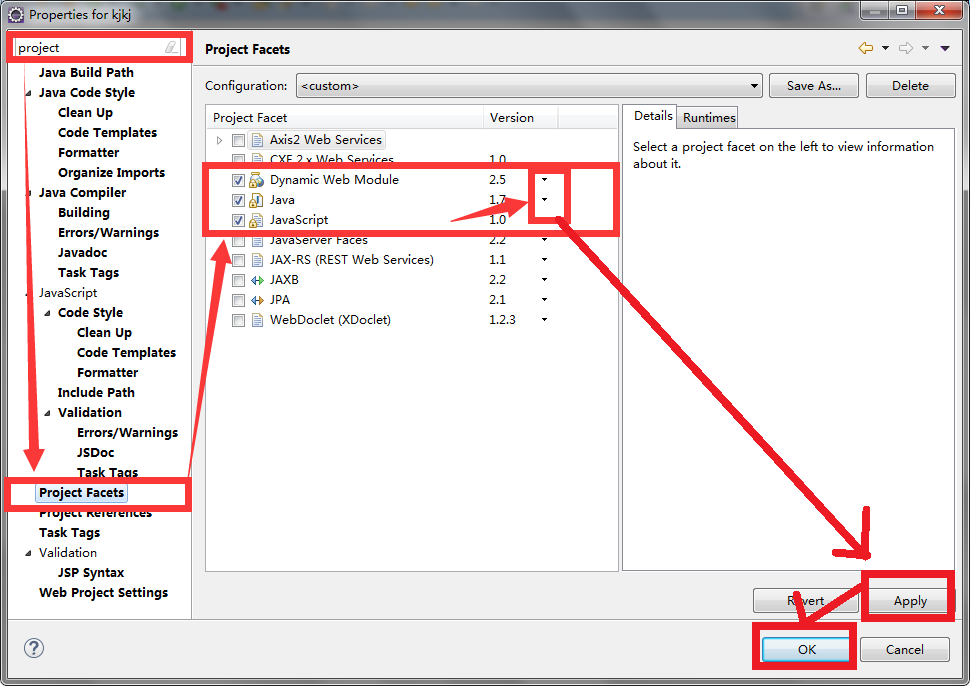
找到【project Facets】——》【勾选】——》【选取所需版本】——》【Apply】——》【OK】
【右键点击项目】——》【Build Path】——》【Configure Build Path】
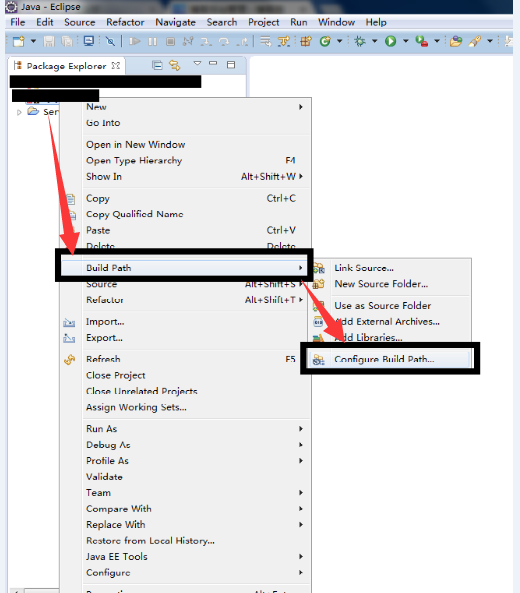
添加jar包【add jar】——》【Apply】——》【Ok】
上面就是小编为大家带来的eclipse使用svn导出项目的详细步骤,一起来学习学习吧。相信是可以帮助到一些新用户的。
 扫一扫,访问手机页面

2026-02-18

2026-02-17

2026-02-18

天地劫幽城再临手游燕明蓉魂石搭配攻略 燕明蓉最强魂石词缀推荐
2026-02-18













