在UltraEdit怎样进行基础设置呢?下面就为大家分享UltraEdit基础设置的详细教程,有需要的可以来了解了解哦。
UltraEdit基础设置的详细教程

启动UltraEdit软件,可以看到初始页面的欢迎页面,在这选择自己需要的设置。这个可以按照自己需要自定义设置。
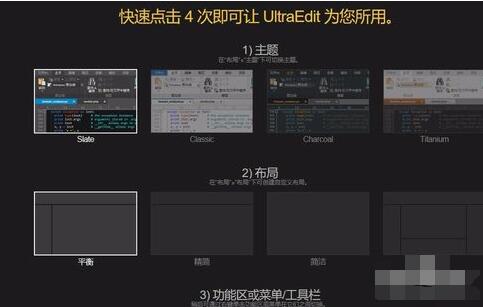
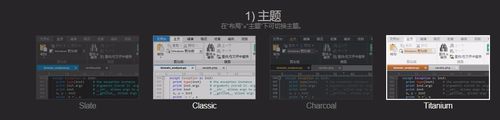
要设置主题,能看到有四种不同设置,系统提供的不同主题能根据个人的爱好来操作,这个主题有不同的颜色不同样式。若第一次使用这个软件点击使用在确定。
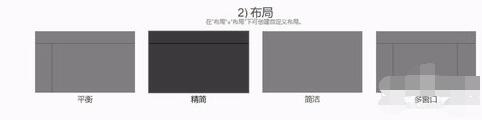
对UltraEdit布局的设置,能看到有平衡、精简、简洁和多窗口这四种布局,若你喜欢简洁的可选择精简这个布局,想直观全面的工作界面就选择多窗口。
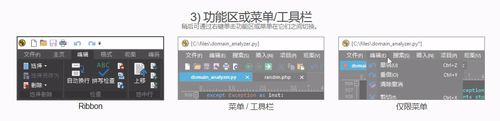
对功能区和菜单的设置,这里能看到有三种设置,分别是详细的、菜单栏和工具栏和只有工具栏。这个能根据个人情况和工作来设置,这儿选择详细的。
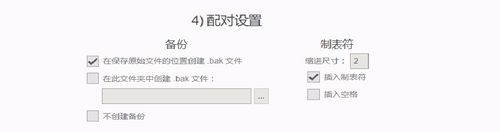
这里可以来设置UE的配多设置。首先来设置备份,这里推荐不备份,强烈推荐的。若你的工作特别重要能进行备份,其他的情况就可以不需要备份的。在制表符方面按照默认情况即可。
学完本文UltraEdit基础设置操作内容,是不是觉得以后操作起来会更容易一点呢?
 扫一扫,访问手机页面

2026-02-18

2026-02-17

休闲探索冒险游戏《淹没之城:隐藏深度》上架Steam 支持简中
2026-02-16

2026-02-16













