最近有不少的word2010用户们,会询问小编怎么从正文开始设置页眉页码?今日在这篇文章内小编就为你们带来了word2010从正文开始设置页眉页码的操作教程。
word2010从正文开始设置页眉页码的操作教程

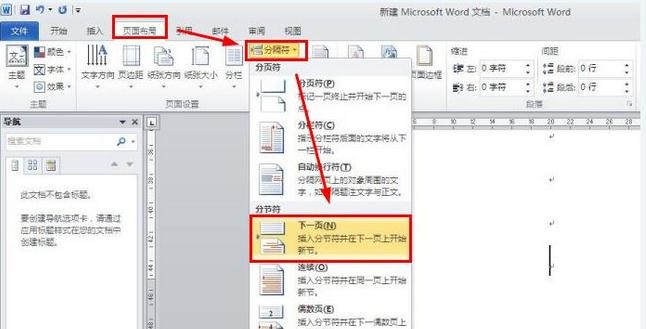
首先打开文档,将鼠标移到你要插页码的那一页的最前面。点击工具栏中的“页面布局”,点击“分隔符”,选择“分节符”中的“下一页”。
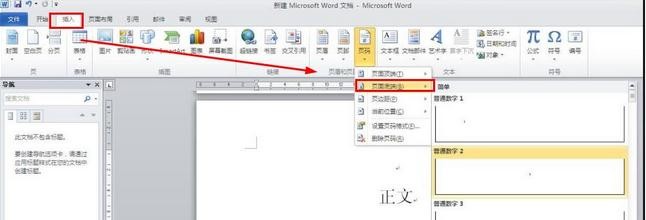
鼠标这时正好在正文页,点击工具栏中的“插入”,点击“页眉和页脚”,选择页面底端,选择页脚的样式。
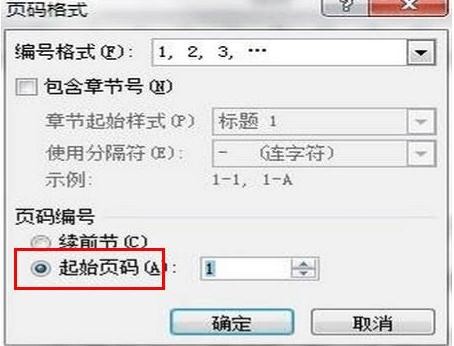
单击“插入”,选择“页码”,点击“设置页码格式”,在“页码编号”里选中“起始页码”,单击确定。
再次依次单击”插入“,”页码“,选择喜欢的页码格式,插入就行了。
以上这里为各位分享了word2010从正文开始设置页眉页码的方法。有需要的朋友赶快来看看本篇文章吧。
 扫一扫,访问手机页面

2026-02-18

2026-02-17

七日世界步枪扩容弹匣获取在哪里,找步枪大弹匣,各处掉落点全览
2026-02-17

2026-02-18














