使用adobe Photoshop的用户很多,一些新用户不清楚如何绘制等腰三角形,今天小编给大家带来在adobe Photoshop绘制等腰三角形的图文操作教程,希望可以帮到大家。
adobe Photoshop绘制等腰三角形的图文操作教程

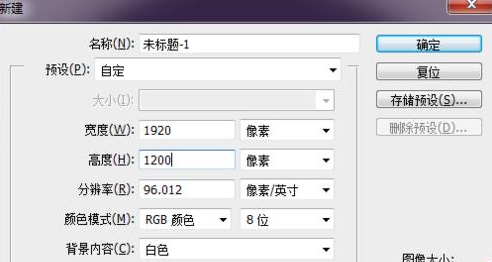
1、打开Adobe Photoshop,按CTRL+N新建一个文件,长宽自行设置,背景设为白色。
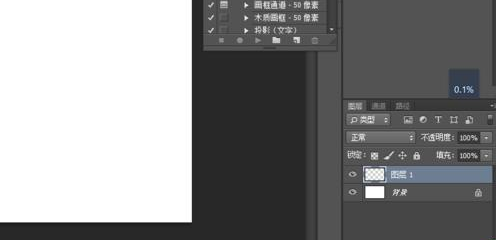
2、新建一图层
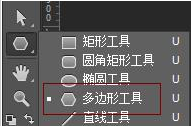
3、再选择左侧工具栏的“多边形工具”→填上:3边→在页面中拖动
4、这样绘制好一个等边三角形了。
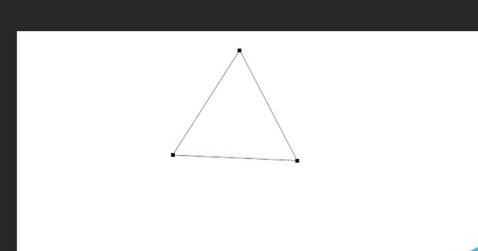
5、选择左侧工具栏的路径选择工具,从标尺拖一条辅助线下来,路径选择工具拖动三角形,按CTRL+T旋转角度调整。
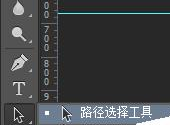
6、再拉一条垂直辅助线。
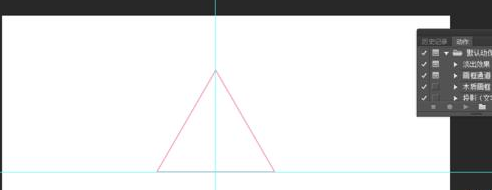
7、最后按CTRL+T,按住SHIFT键往上拉,就绘制出等腰三角形了。
上面就是小编为大家带来的Adobe Photoshop绘制等腰三角形的图文步骤,一起来学习学习吧。相信是可以帮助到一些新用户的。
 扫一扫,访问手机页面
时间:02-22
时间:02-16
时间:02-17
时间:02-16

2026-02-18

2026-02-17
2026-02-17

教你用iPhone下载软件:不需要注册Apple ID也能下载APP
2026-02-16













