当前不少网友表示自己才接触premiere这款应用,还不晓得制作风车旋转过渡效果的操作,接下来就为你们分享premiere制作风车旋转过渡效果的详细步骤,大家都来一起学习吧。
premiere制作风车旋转过渡效果的详细步骤

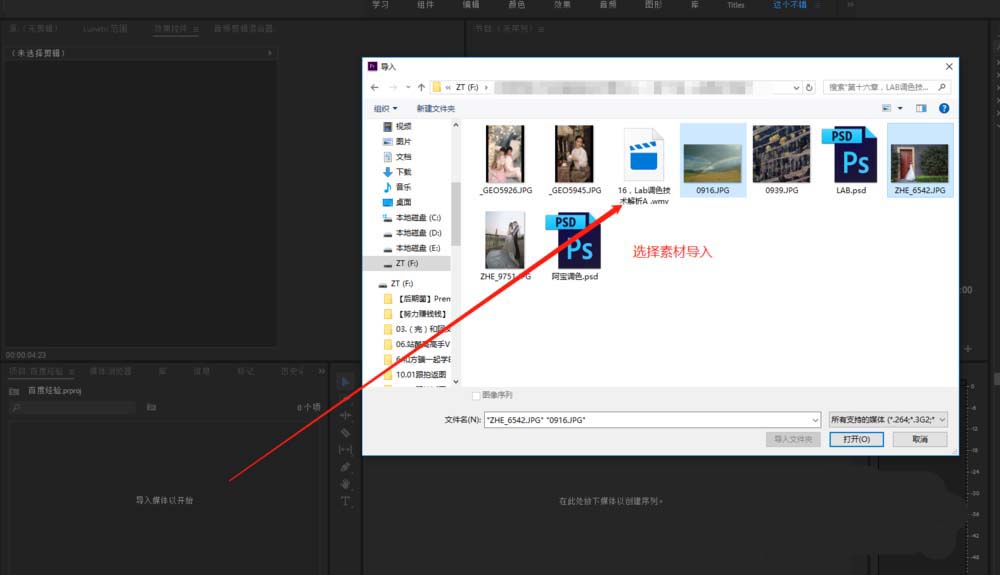
1、执行文件菜单中的导入命令,弹出导入素材窗口,在导入素材窗口里选择素材媒体导入到premiere中。
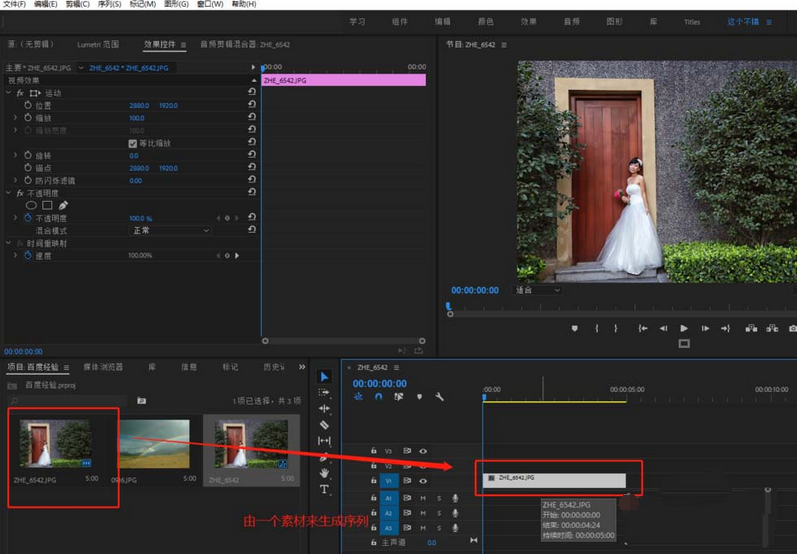
2、选中导入素材中其中一个,由这一个素材来直接生成一个剪辑序列。
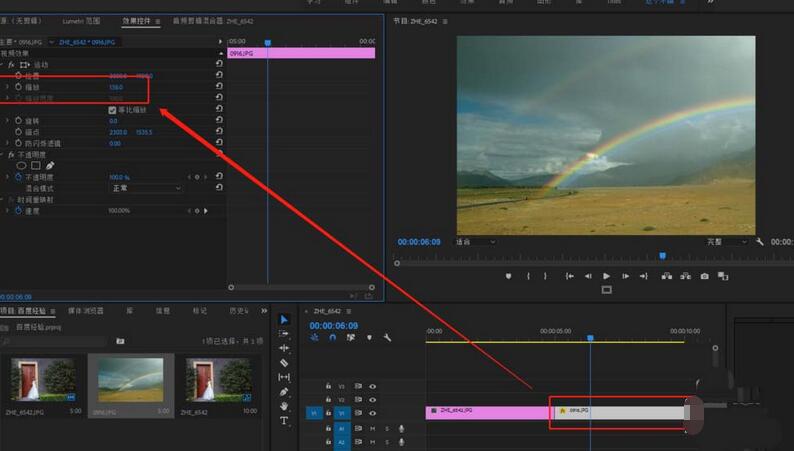
3、在选中另一个媒体素材,将第二个素材放到前一个素材的后面位置,两个素材在同一个轨道上。
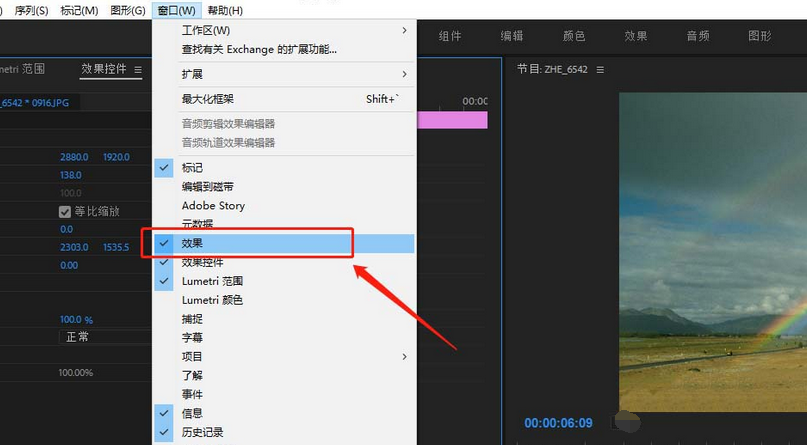
4、找到premiere菜单栏中的窗口菜单,单击展开窗口菜单,在展开的窗口菜单中勾选显示“效果”窗口面板。
5、找到打开的效果窗口,在效果窗口中找到“风车”视频过渡效果,选择风车视频过渡效果将其应用到视频轨道两个媒体素材之间。
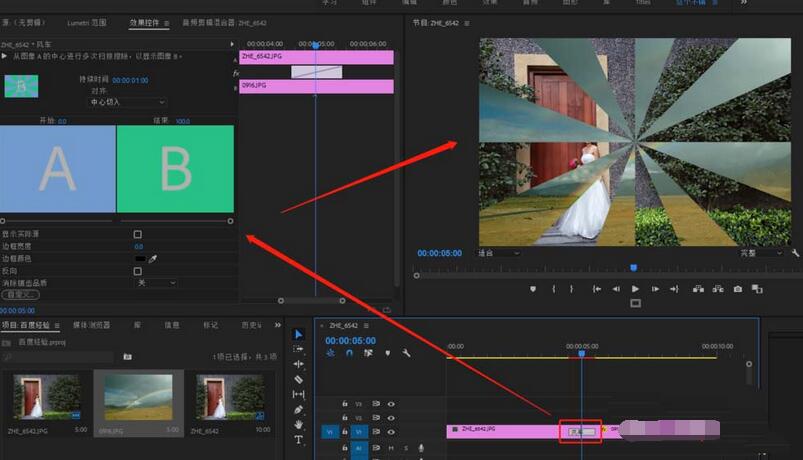
6、添加了风车效果之后,就会出现风车旋转的过渡了,若想进一步对风车旋转过渡进行设置,可以打开效果控件进行设置。

还不了解premiere制作风车旋转过渡效果的操作步骤的朋友们,不要错过小编带来的这篇文章哦。
 扫一扫,访问手机页面

疯狂骑士团静谧海域钓鱼攻略图鉴大全,钓鱼指南:平静海域的鱼类特性和捕捞技巧
2026-02-17

2026-02-18

2026-02-16
2026-02-18













