解决方法如下:
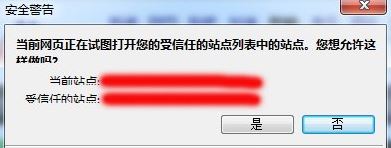
1、在使用IE内核浏览器的时候,出现“当前网页正在试图打开您的受信任的站点列表中的站点”对话框,此时我们点击否关闭提示,如下图所示:
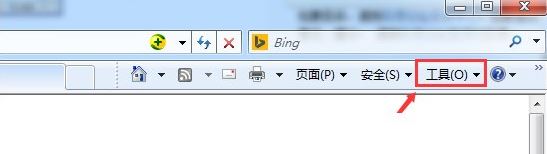
2、点击IE浏览器右上角的工具选项,如下图所示:
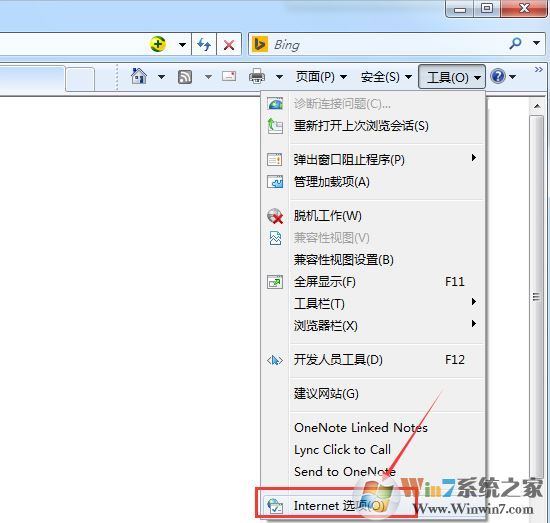
3、在点击工具选项的下拉菜单里的Internet选项,如下图所示:
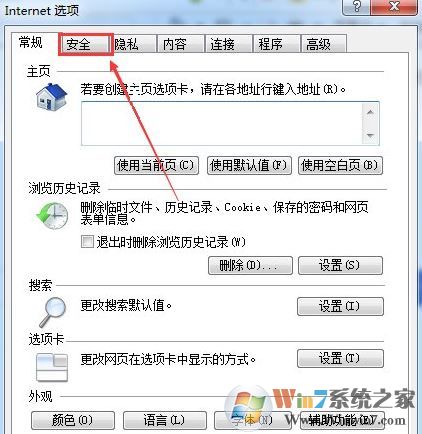
4、在Internet选项对话框里,点击安全选项卡,如下图所示:
5、在安全选项卡里,选中可信站点,点击将所有区域重置为默认级别,如下图所示:
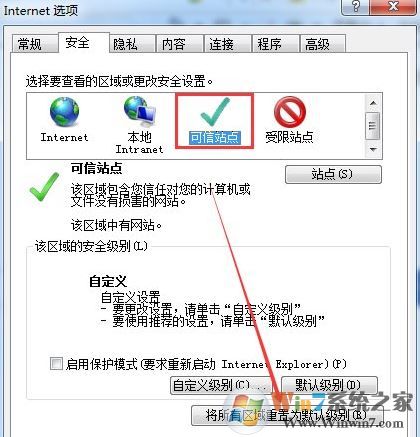
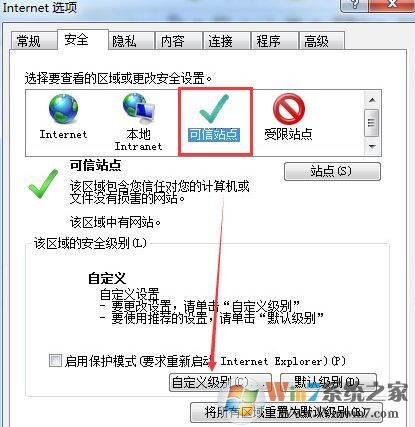
6、也可以选中可信站点后,点击自定义级别,如下图所示:
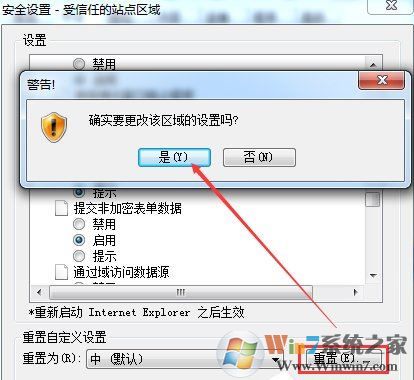
7、在安全设置受信任的站点区域对话框里点击重置,然后点击弹出对话框的是,如下图所示:
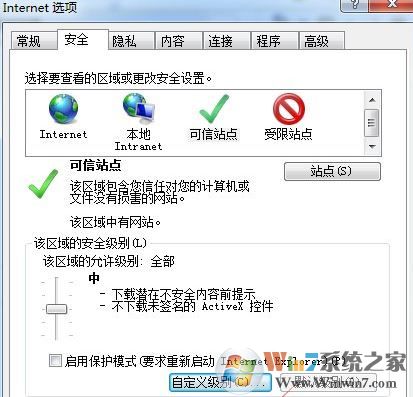
8、最后,在Internet选项对话框里,点击确定就可以了,如下图所示:
以上就是windows7旗舰版网页提示试图打开受信任站点的解决方法了,我们只要对ie浏览器受信任站点进行重置即可解决此问题了。
 扫一扫,访问手机页面

和平精英2025年元旦上线哪些皮肤:6款限定皮肤震撼登场,限时返场不容错过
2026-02-17


2026-02-17

2026-02-17














