亲们想知道photoshop cs6如何设置文字的操作吗?下面就是小编整理的photoshop cs6设置文字的操作流程,赶紧来看看吧,希望能帮助到大家哦!
photoshop cs6设置文字的操作步骤

选择“编辑”菜单,把鼠标指针移动到“首选项”上面,在弹出的子菜单中点击“文字”命令,打开“首选项”对话框。如图所示:
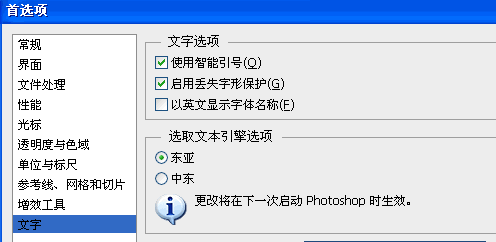
1. 文字选项
使用智能引号:默认选择此项。智能引号也称为印刷引号,它会与字体的曲线混淆。选择此项,输入文本时可以使用弯曲的引号代替直引号。
启用丢失字形保护:默认选择此项。如果文档使用了系统上未安装的字体,在打开该文档时会出现一条警告信息,Photoshop会指明缺少哪些字体,我们可以使用可用的匹配字体替换缺少的字体。
以英文显示字体名称:默认取消此项。选择此项,则会在“字符”面板和文字工具选项栏的字体下拉列表中以英文显示亚洲字体的名称;取消此项,则以中文显示。
2. 选取文本引擎选项
默认选择东亚。用于在“字符”和“段落”面板中显示中文、日文和朝鲜语文字等。更改后,将在下次启动Photoshop时生效。
各位小伙伴们,看完上面的精彩内容,都清楚photoshop cs6设置文字的方法了吧!
 扫一扫,访问手机页面

2026-02-18

2026-02-16

2026-02-18

2026-02-18













