刚使用Photoshop的朋友,可能不清楚给照片增添暗角,今天小编就讲解Photoshop给照片增添暗角的操作步骤,相信大家通过学习,在以后的操作中一定会得心应手。
Photoshop给照片增添暗角的操作步骤

打开Adobe Photoshop,按ctrl+o打开图片,然后按ctrl+J复制图层
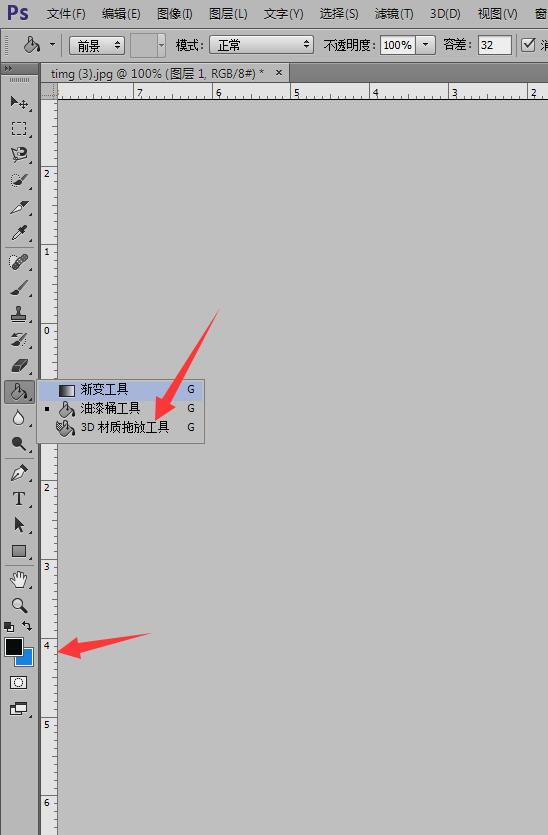
在左边的工具栏中将前景色设置为黑色,再选择油漆桶工具进行填充
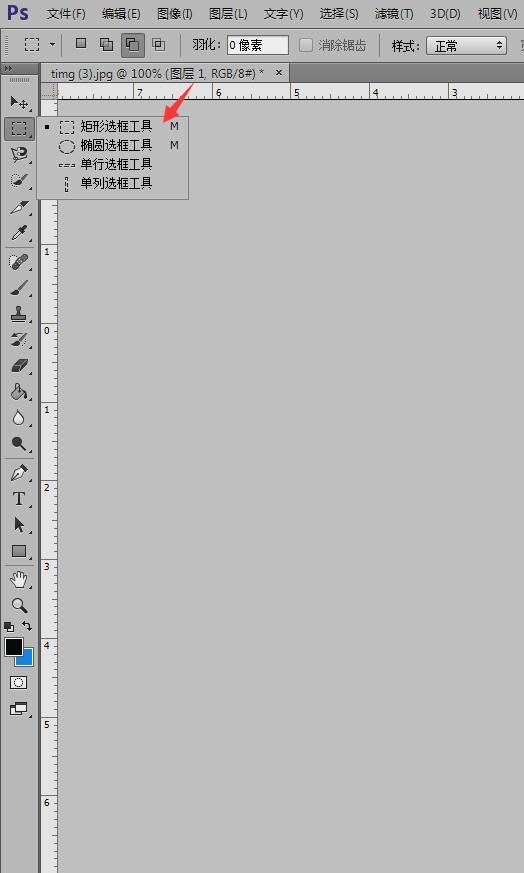
选择矩形选框工具在图片上进行框选
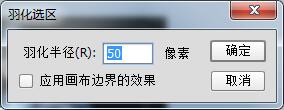
右击点击选区,选择羽化,在弹出的对话框中设置羽化半径为50,再点击确定
按Del键删除选区,然后右键点击选区,选择取消选区,这样就成功添加暗角了,若觉得效果不好可以通过调节不透明度进行调整。
各位小伙伴们,看完上面的精彩内容,都清楚Adobe Photoshop给照片增添暗角的方法了吧!
 扫一扫,访问手机页面
2026-02-18

2026-02-16
2026-02-18

2026-02-18













