当前不少网友表示自己才接触ppt2013这款应用,还不晓得修改幻灯片页码的操作,接下来就为你们分享ppt2013修改幻灯片页码的详细方法,大家都来一起学习吧。
ppt2013修改幻灯片页码的详细方法

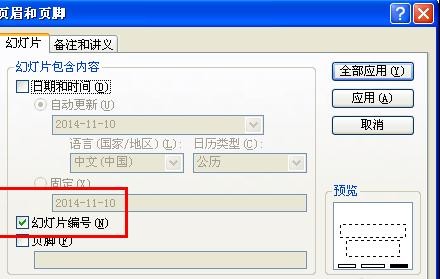
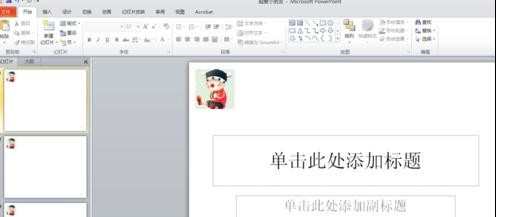
打开ppt,点击【插入】-【页眉和页脚】,勾选【幻灯片编号】,选择【全部应用】。右图为默认的幻灯片编号的位置和样式。
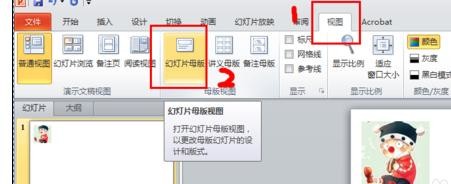
打开【视图】-【幻灯片母版】
在母版视图里,能看到幻灯片编号<#>的位置和样式,拖动即可批量改变幻灯片编号的位置。

选中幻灯片编号<#>,点击【开始】,能更换幻灯片编号的颜色、大小等样式。
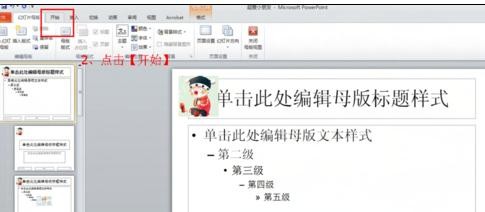

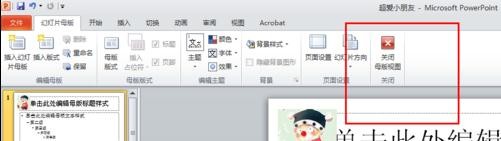
设置完毕后,选中【开始】前的【幻灯片母版】,点击【关闭模板视图】就可以了。

各位小伙伴们,看完上面的精彩内容,都清楚ppt2013修改幻灯片页码的详细步骤了吧!
 扫一扫,访问手机页面

2026-02-18
2026-02-16

2026-02-16

2026-02-18













