近段时间有一些在使用Adobe Photoshop的伙伴们,并不是很熟悉如何旋转图片的?今日在这篇文章中就带来了Adobe Photoshop旋转图片的操作步骤。
Adobe Photoshop旋转图片的操作步骤

首先将图片导入到Adobe Photoshop中,可以直接通过点击上方菜单的【图像】-【图像旋转】,然后可以根据自身图片的情况来旋转图片。
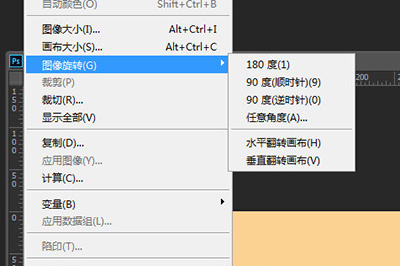
还有一种方法就是通过自定义来旋转,这种方法适合拼图时使用。
将照片导入进去之后,选择【移动工具】(快捷键V),然后在上方勾选【显示变换控件】(快捷键CTRL+T)。
然后你的图片就会被框选,接着你要做的就是鼠标移到边框的的四个顶点,当你的鼠标指针变成弯曲的箭头时,你就能自由的旋转你的图片了。
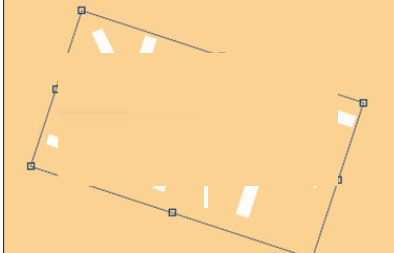
另外你是否注意到边框中间的点了吗,那个就是定位点,若不想将图片沿着中心旋转,你可以将定位点移到角落,然后你旋转的图片就会沿着定位点来旋转。
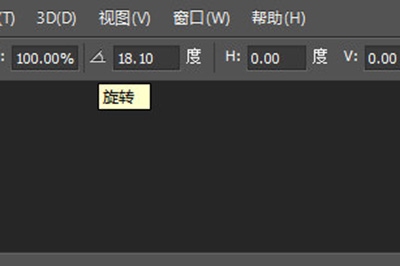
同样,想精准的调整旋转角度,上面的精准调整数值可以通过修改来调整。
上文就讲解了Adobe Photoshop旋转图片的操作过程,希望有需要的朋友都来学习哦。
 扫一扫,访问手机页面

2026-02-17

2026-02-18

2026-02-18
2026-02-16














