最近不少伙伴咨询3Ds MAX怎样使用剪切命令的操作,今天小编就带来了3Ds MAX使用剪切命令的操作步骤,感兴趣的小伙伴一起来看看吧!
3Ds MAX使用剪切命令的操作步骤

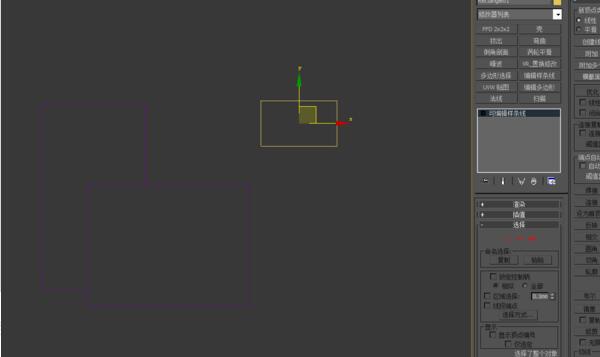
1、3Ds MAX剪切工具只能在二维图形的样条线里使用,并且只对一根样条线内有交叉的样条线可以使用修剪命令。黄色矩形样条线有线段交叉但交叉处都没有出头,就不可以使用剪切命令,紫色样条线有交叉并且有出头就可以用剪切命令。
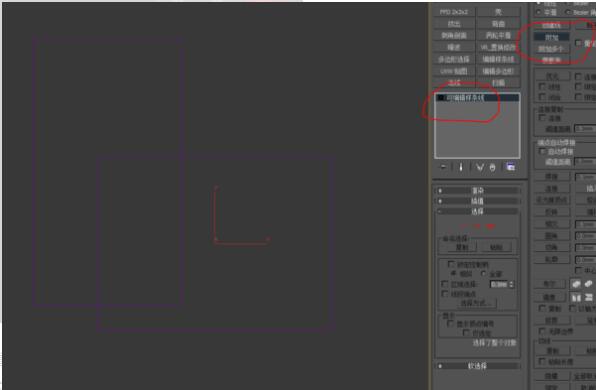
2、单个矩形不能使用剪切命令,把两矩形附加在一起成一根样条线就能使用剪切命令。
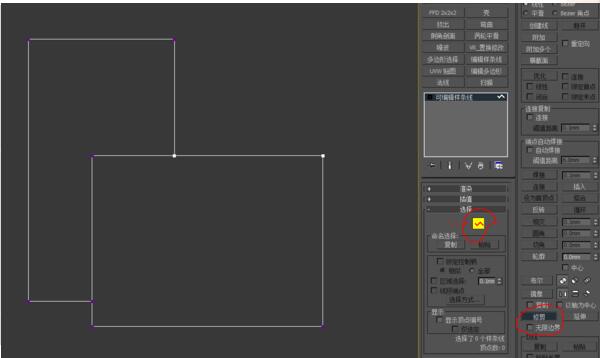
3、在样条线级别,修改面板可以看到有修剪命令,点击,鼠标放到线段上,出现修剪线段的图标即可点击鼠标左键,修剪掉不用的线段。
以上这里为各位分享了3Ds MAX使用剪切命令的操作内容。有需要的朋友赶快来看看本篇文章吧。
 扫一扫,访问手机页面

2026-02-18

2026-02-18

2026-02-17

崩坏星穹铁道3.0命运重渊启目录位置在哪:详细指南与全收集攻略
2026-02-17














