这期教程是为各位讲解在Photoshop如何将局部调亮的详细步骤,感兴趣的就赶紧去下文学习下吧,相信你们会喜欢。
Photoshop将局部调亮的操作方法
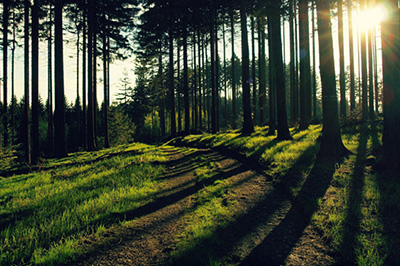
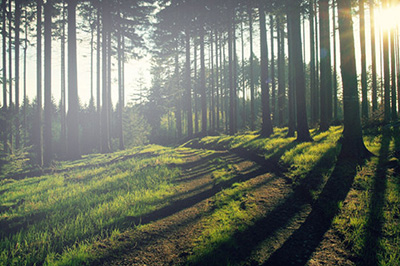
先来看看下方的原图,可以看到下方的森林的一处太黑了,将其调亮。
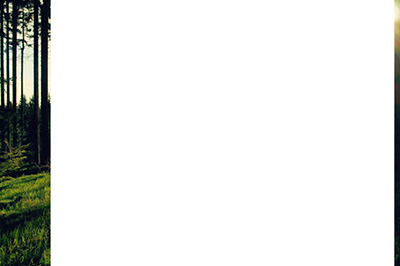
使用【矩形工具】,样式为【形状】,颜色为白色。
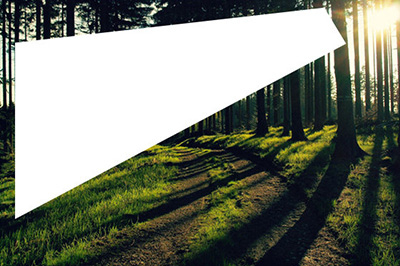
CTRL+T进入自由变换模式,将其矩形调整成光束的形状,为下方的操作做准备。
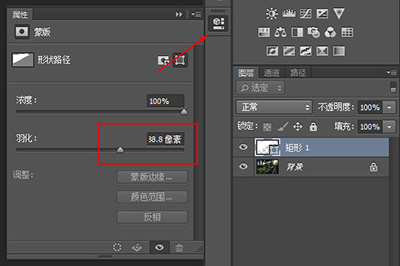
使用图层属性,将【羽化】拉高。直到白色矩形变成了一堆白雾效果。
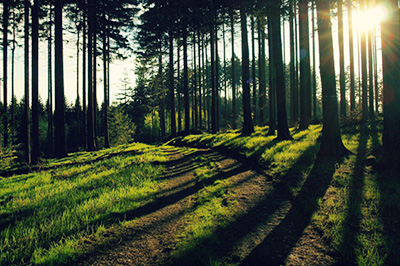
将矩形的图层混合模式设置为【叠加】。局部变亮的效果就出来了。
同时可以将这种方法运用到人脸的美白上。
但这时需要用到【椭圆工具】,在人脸上需要加亮的地方画一个圆形,然后同样是羽化。
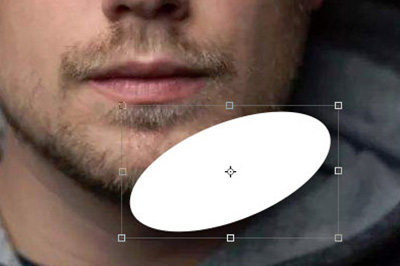
最后用叠加效果,人脸也可以进行局部增量了。
以上这里为各位分享了Photoshop将局部调亮的操作过程。有需要的朋友赶快来看看本篇文章吧。
 扫一扫,访问手机页面
2026-02-18
2026-02-16
2026-02-17
2026-02-18













