在edius如何制作书法渐变效果呢?下面就为大家分享edius制作书法渐变效果的操作方法,有需要的可以来了解了解哦。
edius制作书法渐变效果的操作方法

1、导入一张图片做背景图,把图片拖拽到素材上后,在素材库中右击鼠标选择“添加字幕”,则进入字幕编辑界面如图:
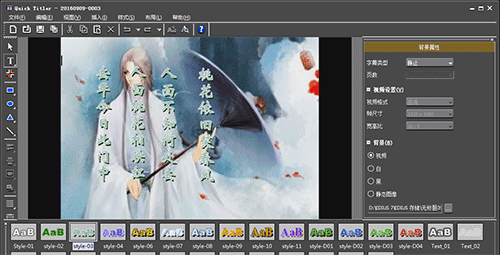
2、在上图窗口中可以写好要写的文字并调整好文字的字体、位置、大小、间距等等信息,然后点击左上角的保存即可。
3、打开特效面板,在视频滤镜下选择手绘遮罩,并拖拽到字幕文件上。(注意,将字幕文件放在背景图上方的视频轨道中)
4、在信息面板中双击“手绘遮罩”,进入手绘遮罩设置界面。在菜单中选择矩形选择工具,把我们写好的文字选中,如图所示:
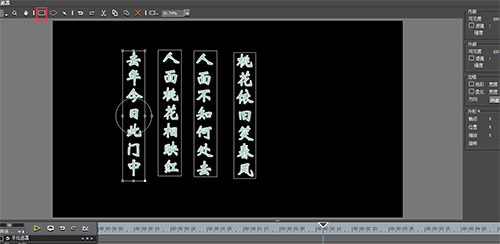
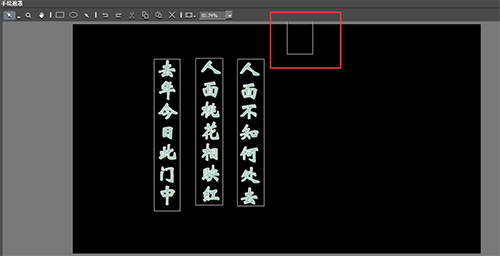
紧接着给这些文字分别设置关键帧。在时间线上可以四个外形属性,我们可以分别给它设置关键帧。把光标移动到开始处,勾选上首外形,给它打上关键帧,同时把文字向上移动到如图位置:
5、移动光标位置,并把文字移回到原来的位置。此刻设置下外部滤镜使其可见度为0,详细见图:
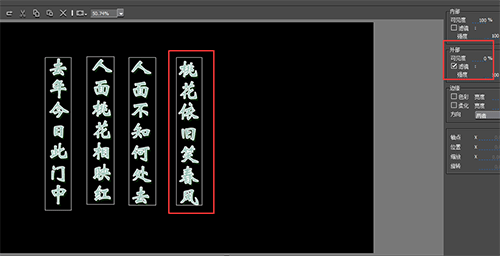
6、勾选“外形2”,同样移动文字,同外形1的动作。把光标再移动位置,此刻第二排文字的效果就做好了,如图:
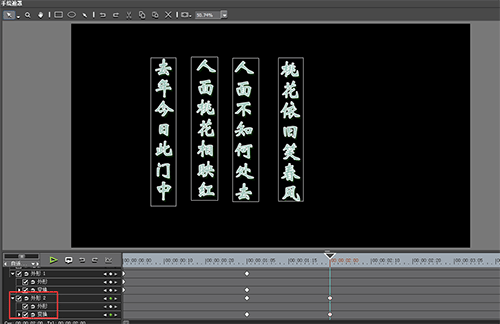
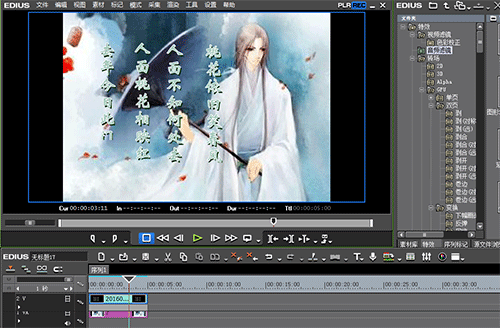
7、以此类推知道把文字设置完即可,这样书法渐变效果就完成了,最终效果见图:
上面就是小编为大家带来的edius制作书法渐变效果的操作教程,一起来学习学习吧。相信是可以帮助到一些新用户的。
 扫一扫,访问手机页面

2026-02-18

2026-02-18

2026-02-18

2026-02-17














