很多朋友都应该知道咖啡拉花效吧,那么想要借助Photoshop该如何做出来呢?下文描述的就是Photoshop做出咖啡拉花的详细说明,希望可以帮到大家。
Photoshop做出咖啡拉花的详细说明

1、导入一张咖啡的素材,将拉花的素材也导入到图片上,并调整图像大小。

2、选中拉花图案的图层,点击下方【创建新的填充或调整图层】,选择黑白,并剪贴到当前图层。
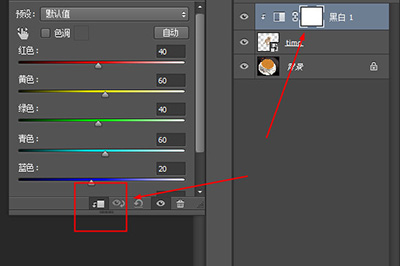
3、回到图案图层,将混合模式改为【叠加】。这样拉花图案就融合在咖啡上了。但是周围有残存白边。

4、使用图层蒙版,然后用渐变填充工具,形状选择为【径向渐变】,并勾选旁边的【反向】
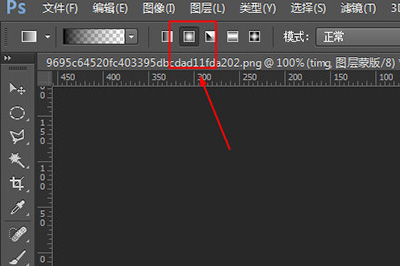
5、在图层上由内到外拉一条渐变出来。用画笔工具擦除周边的残留白边,一个比较真实的咖啡拉花效果就做好了。

上面就是Photoshop做出咖啡拉花的详细说明,一起来学习学习吧。
 扫一扫,访问手机页面

2026-02-18

2026-02-16

2026-02-18

2026-02-18













