最近不少伙伴咨询ppt2013将所有图片格式设成一致的操作,今天小编就带来了ppt2013将所有图片格式设成一致的操作方法,感兴趣的小伙伴一起来看看吧!
ppt2013将所有图片格式设成一致的操作方法

新建ppt文件,打开后新建空白幻灯片若干(需要几张新建几张)。
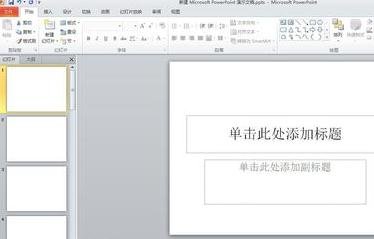
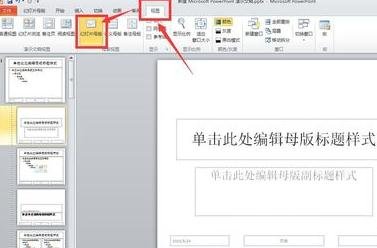
选择菜单栏的视图--幻灯片模板。
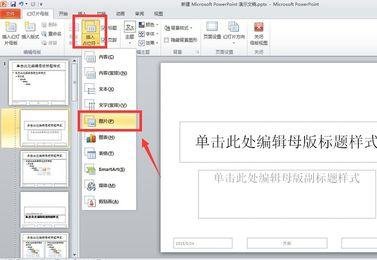
在当前面板下面,找到【插入占位符】选项,点击【插入占位符】,出现下拉菜单,选择其中的“图片”。
选择“图片”后,就可以找一个合适的母版(没有什么特殊需要的话就用空白的吧),用鼠标画出自己想要的图片大小位置。
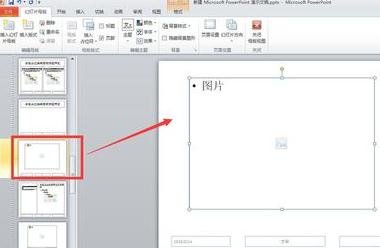
在图片框内右击,选择设置形状格式,就能对图片的格式进行操作设置了。
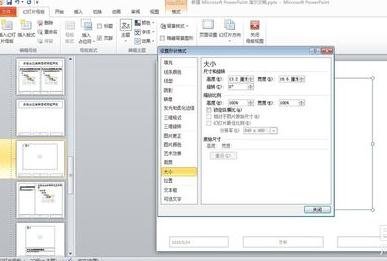
设置完毕后,就能关闭模板,回到主面板上。

按住ctrl+a键全选所有幻灯片,选择版式,找到自己刚才设置的版式。
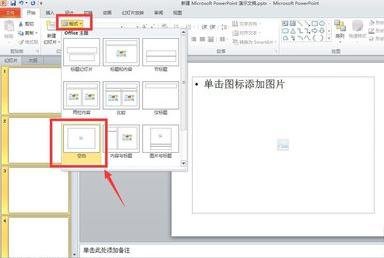
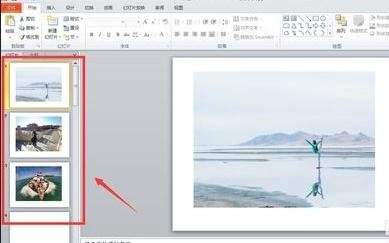
现在就可以发现,所有幻灯片中都出现了我们设置好的图片格式,大家只需用复制粘贴的方式放入图片,图片就会自动被调节到我们之前设置的大小位置。
上面就是小编为大家介绍的ppt2013将所有图片格式设成一致的操作流程,一起来学习学习吧。相信是可以帮助到一些新用户的。
 扫一扫,访问手机页面
2026-02-18

2026-02-17

黑月Extend莉莉姆技能强度分析 黑月Extend莉莉姆技能怎么样
2026-02-18
2026-02-18













