亲们或许不知道word调整mathtype公式间距的详细操作,那么今天小编就讲解word调整mathtype公式间距的操作方法哦,希望能够帮助到大家呢。
word调整mathtype公式间距的操作方法

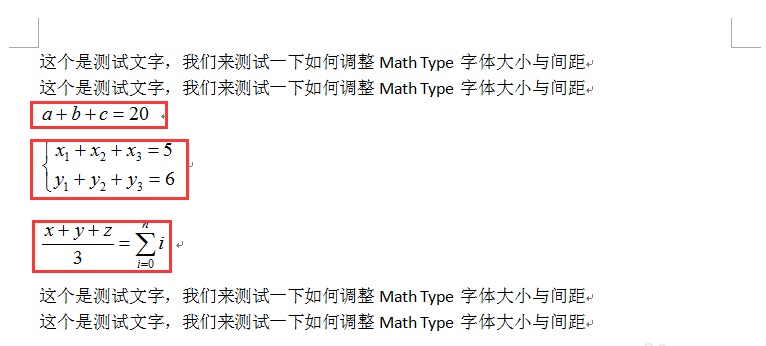
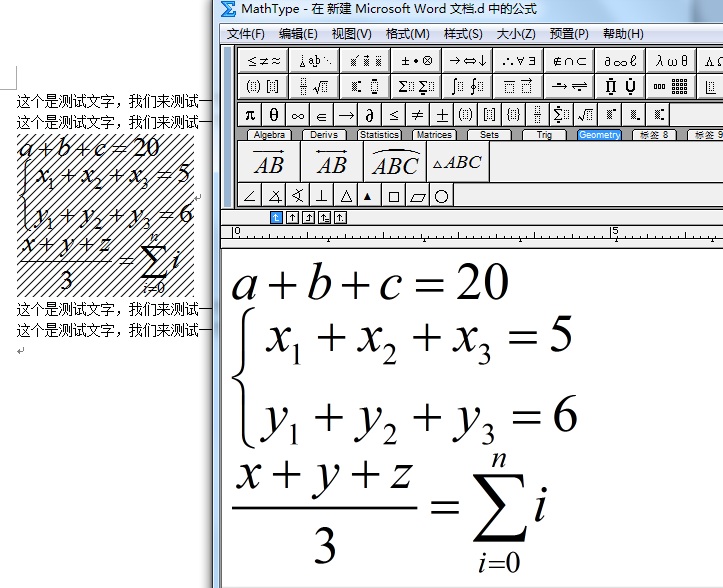
先准备的测试文档,如图,发现红色框中的字体间距与上下文间距,存在差异;为了使文字美观,我们需要对其进进行调整。
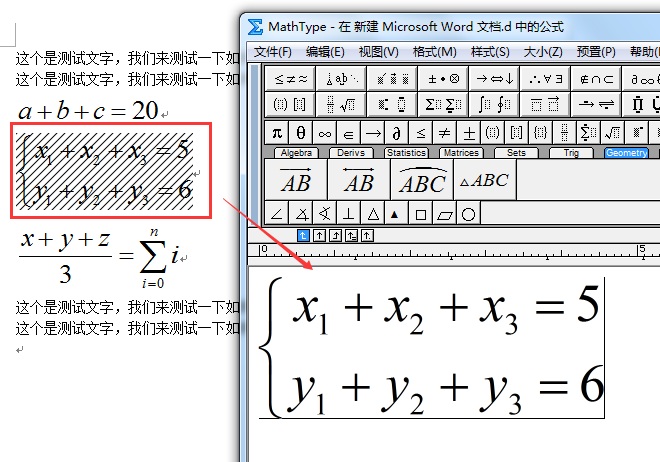
双击需要调整的公式,就会自动启动公式编辑器软件,并在编辑区域把公式显示出来,如图红色框公式。其实在Word中调整公式大小是可以批量进行的。
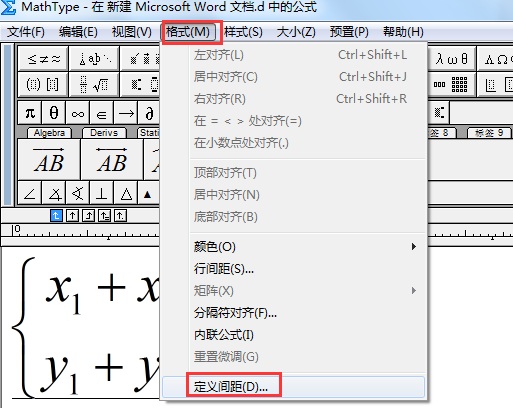
点击菜单栏中格式(format)菜单,选择最后一项“定义间距”(Define Spacing),如图所示。
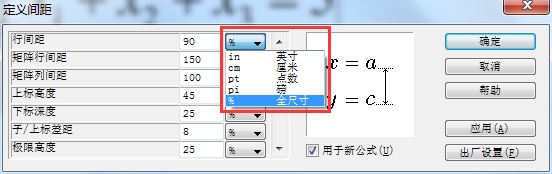
弹出定义间距(Define Spacing)对话框,此时我们就可以对各字母位置的间距进行调整。
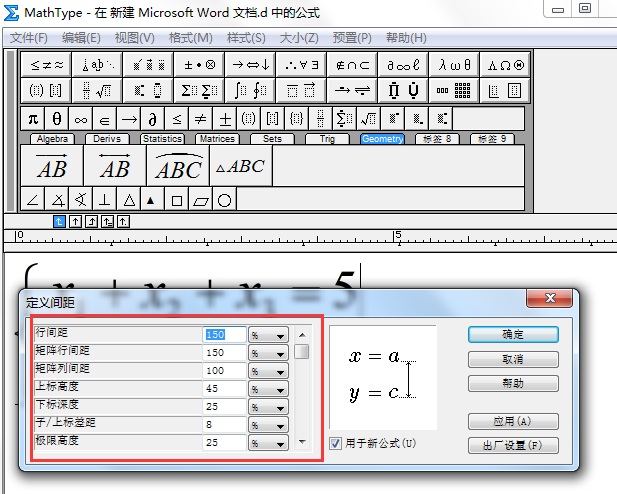
下面演示一下,调整行高,使公式前后距离更加紧凑。其他的距离调整类似,可以根据自己实际情况选择合适的选项参数进行调整,并修改对应的参数值。选项后面有对应不同的单位,可以选择自己比较熟悉的单位。调整之后,公式之间的距离变紧凑。
最后按照上面的方法,将所有的公式在一个编辑窗口中进行编辑,调整公式间的行距。关闭编辑窗口之后,就得到了调整好的公式。
上面就是小编为大家讲解的word调整MathType公式间距的操作流程,一起来学习学习吧。相信是可以帮助到一些新用户的。
 扫一扫,访问手机页面

2026-02-18
2026-02-16

2026-02-18

2026-02-18














