亲们或许不知道希沃白板如何获得更多云空间的详细操作,那么今天小编就讲解希沃白板获得更多云空间的操作步骤哦,希望能够帮助到大家呢。
希沃白板获得更多云空间的操作步骤

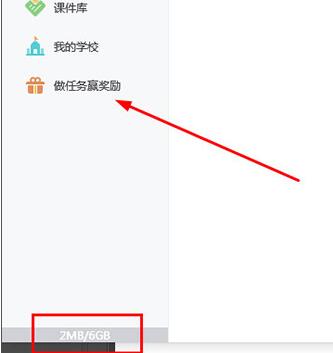
可以在希沃白板主界面的左下角看到当前的云空间大小与占用空间大小,若想要获取更多的云空间,只需点击左边功能栏中的“做任务赢奖励”即可开始操作,
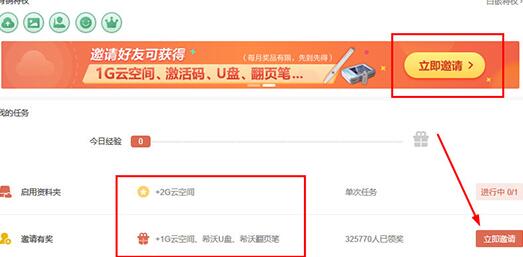
进入到任务界面,可以在“我的任务”中看到当前的奖励,通过其中的“邀请有礼”邀请好友,点击“立即邀请”选项,
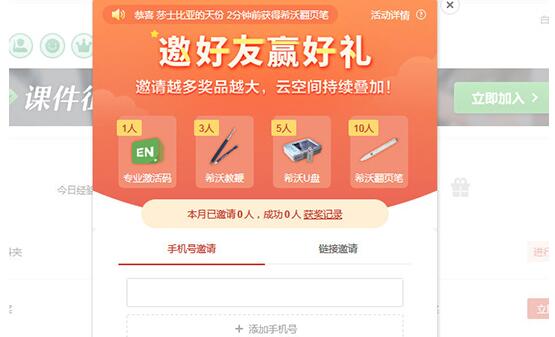
可以通过手机号或链接的方式进行邀请,每邀请1人注册并登录希沃白板,即可获得1G云空间,此方式获得的云空间是能够持续叠加的,除了可以累积的云空间外,邀请的人数越多奖励也是越丰富,
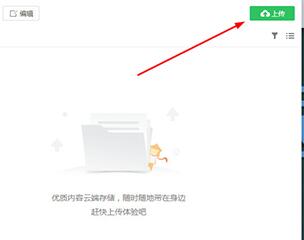
除了邀请外,你还可以通过启用资料夹获得2G云空间,用户只需进入到某个课件内,在上方的功能栏中找到“多媒体”内的“资料夹”,通过首次上传任一文件,即可获得2G云空间,需要注意的是此方法是单次任务,
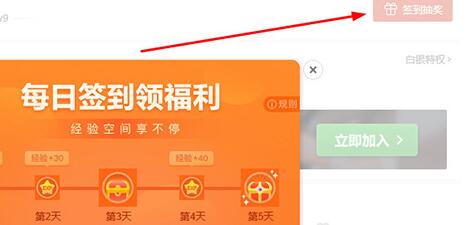
除了做任务获取云空间的方法之外,你还可以在任务界面点击右上角的“签到抽奖”,从而有几率获得一定数量的云空间。
以上这里为各位分享了希沃白板获得更多云空间的操作方法。有需要的朋友赶快来看看本篇文章吧。
 扫一扫,访问手机页面


疯狂骑士团静谧海域钓鱼攻略图鉴大全,钓鱼指南:平静海域的鱼类特性和捕捞技巧
2026-02-17

2026-02-18

2026-02-16

2026-02-18













