相信许多伙伴还不了解几何画板建立一个参数动画的简单操作,不过没关系,下面就分享了几何画板建立一个参数的动画的操作过程,希望感兴趣的朋友都来共同学习哦。
几何画板建立一个参数的动画的操作过程

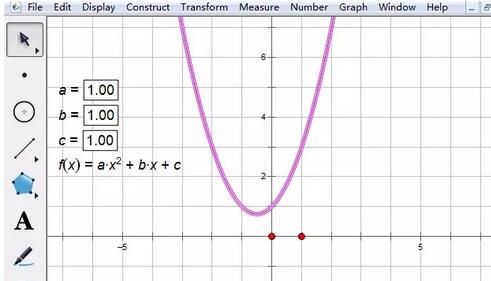
例如,可以设定三个参数a、b、c,然后构造函数y=a*x^2+b*x+c,这样可以画出二次函数的动态图像,随着a、b、c的变化,图像也将随着变化。
具体操作如下:
步骤一 新建参数
作为专业的绘图工具,鼠标双击桌面上的软件图标,即可打开几何画板软件,鼠标单击上方菜单栏“数据”菜单,在其下拉选项选择“新建参数”命令,

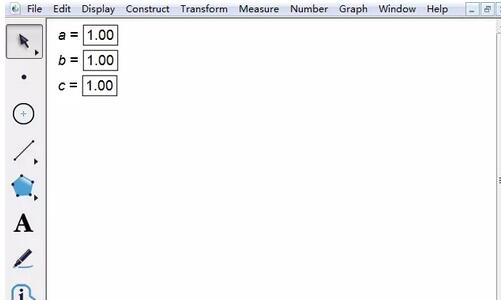
执行以上命令后,弹出新建参数对话框,依次新建参数a、b、c,参数值保持默认,单位选择无。
步骤二 构造函数
鼠标单击上方菜单栏“绘图”菜单,在其下拉选项选择“绘制新函数”命令,弹出新建函数对话框,依次用鼠标点击“参数a”、“*”、“^”、2“+”、“参数b”、“*”、“x”、“+”、“参数c”,最后点击确定。
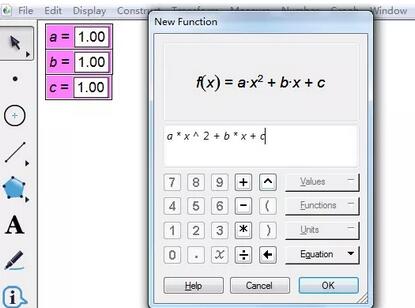
在以上新建函数对话框输入解析式后,单击确定,即可画出二次函数图像,如下图所示。
步骤三 演示参数动画
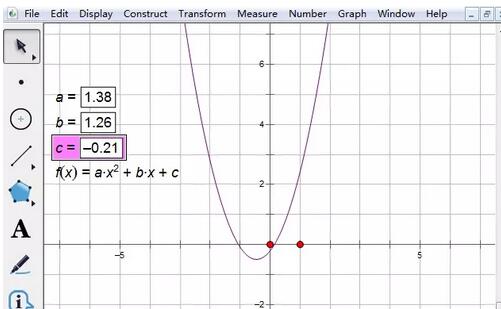
用鼠标分别选中参数a,b,c,利用键盘上的“+”、“—”键来控制参数的变化,即可改变二次函数图像,如图所示。当然,若觉得手动控制参数麻烦的话,可以建立关于参数的操作按钮,从而进行控制。
快来学习学习几何画板建立一个参数的动画的操作教程吧,一定会帮到大家的。
 扫一扫,访问手机页面

2026-02-17

2026-02-18

镇魂街天生为王织光暗影第五关怎么过,织光影秘境:第五挑战通关指南
2026-02-17

2026-02-17













