很多的用户们刚刚接触Camtasia Studio,还不熟悉如何保存mp4格式的视频?今日在此篇文章内小编就为你们带来了Camtasia Studio保存为mp4格式的视频的详细教程介绍。
Camtasia Studio保存为mp4格式的视频的详细教程

1、 打开Camtasia Studio。
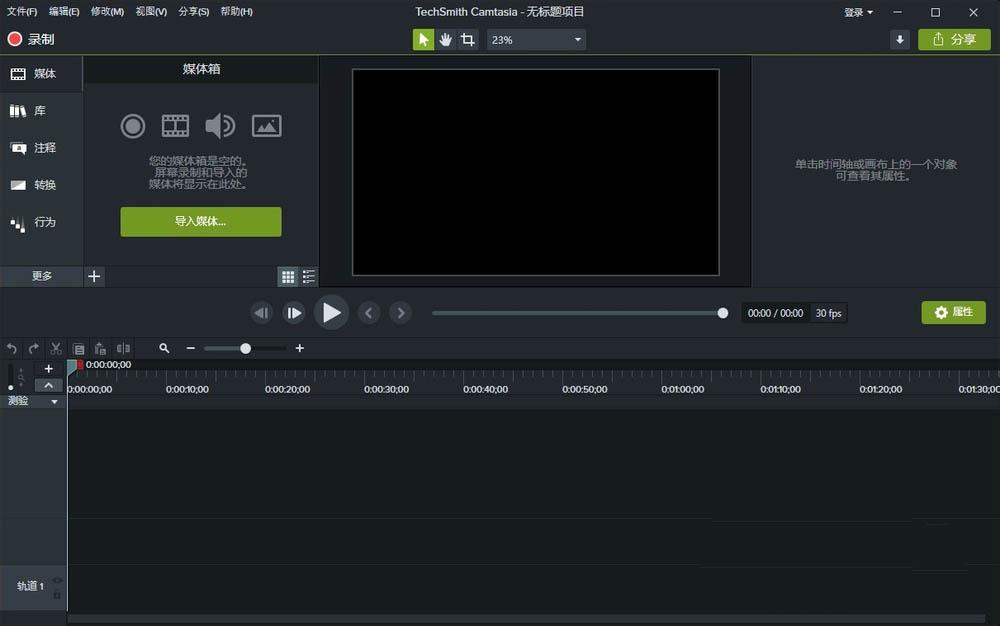
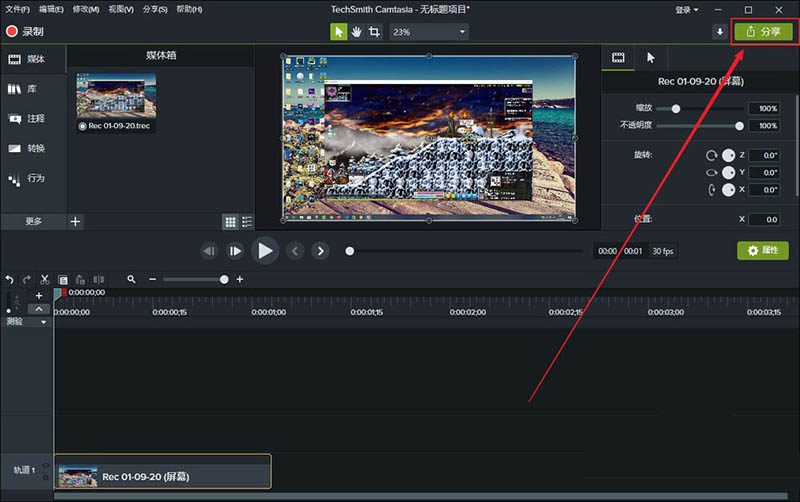
2、录制一段视频后,点击右上角的分享按钮。
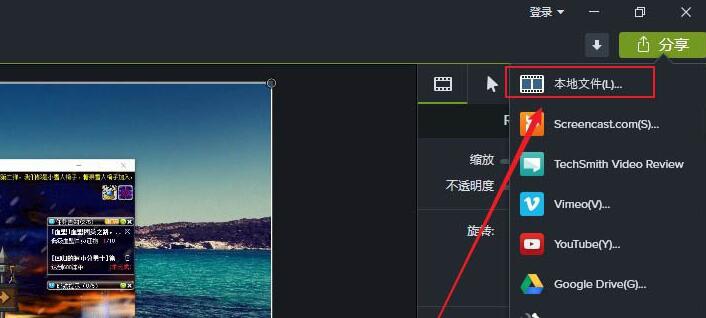
3、在弹出的下拉选项中点击“本地文件”选项。
4、在弹出窗口中点击“自定义生成设置”选项。
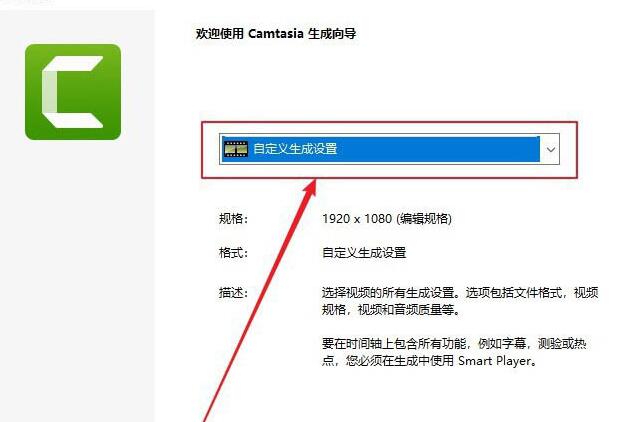
5、选择需导出的视频样式(例如本文的mp4),选择好以后点下一步。
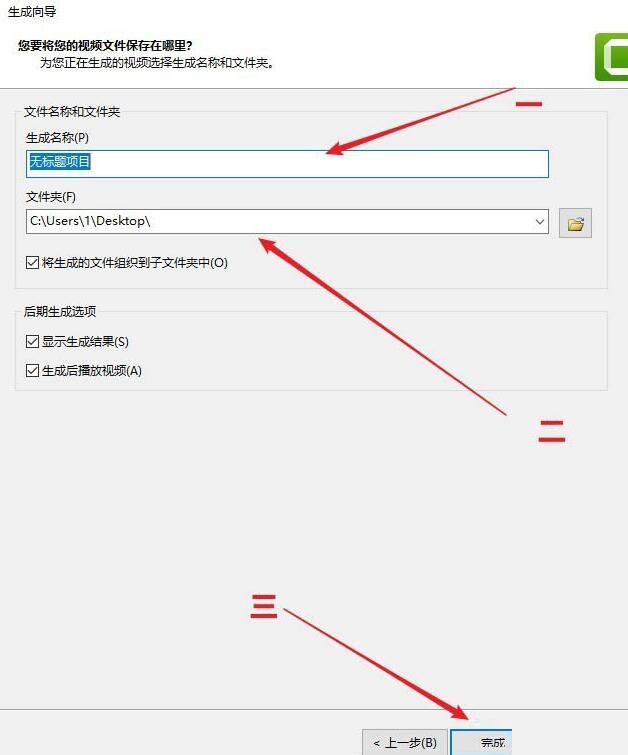
6、选择导出的视频名称与位置,点击底部的“完成”即可。
上面就是小编为大家带来的Camtasia Studio保存为mp4格式的视频的详细教程,一起来学习学习吧。相信是可以帮助到一些新用户的。
 扫一扫,访问手机页面
时间:02-18
时间:02-18
时间:02-18
时间:02-16


2026-02-16

2026-02-17

王者荣耀中单甄姬铭文是什么?甄姬最强出装铭文推荐和打法教学攻略
2026-02-18
2026-02-18













