最近不少伙伴咨询Photoshop如何制作发光GIF字体的操作,今天小编就带来了Photoshop制作发光GIF字体的操作方法,感兴趣的小伙伴一起来看看吧!
Photoshop制作发光GIF字体的操作方法
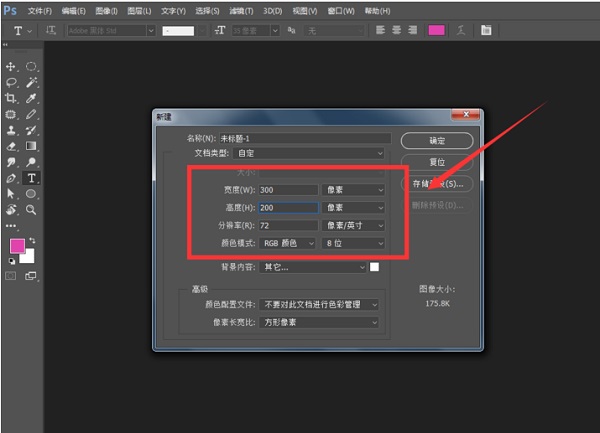
打开Photoshop,新建一个300x200大小的画布,
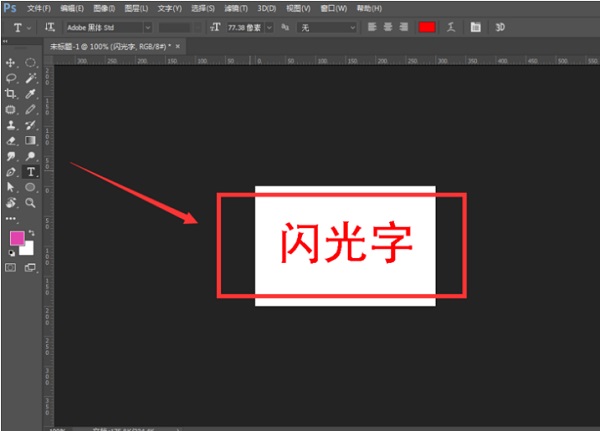
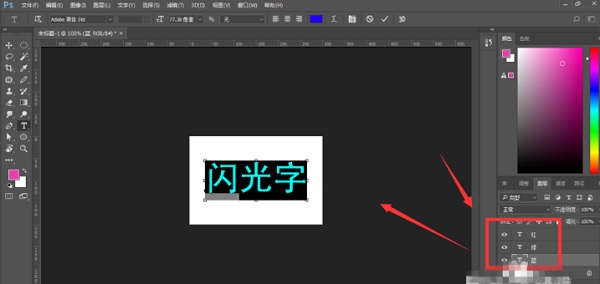
在画布中输入文字,如图,
多复制几次,分别更改为对应的颜色,这里总共三个图层,颜色分别为红绿蓝,
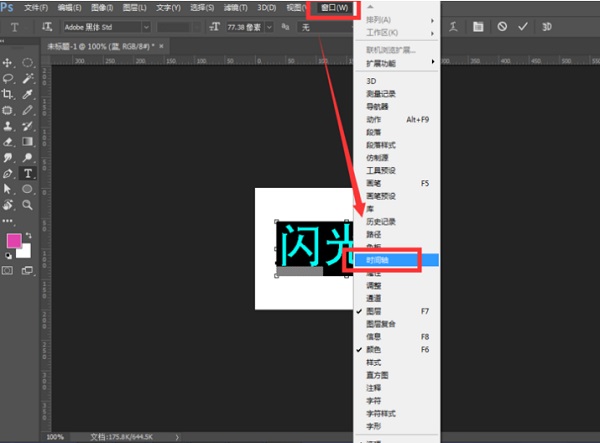
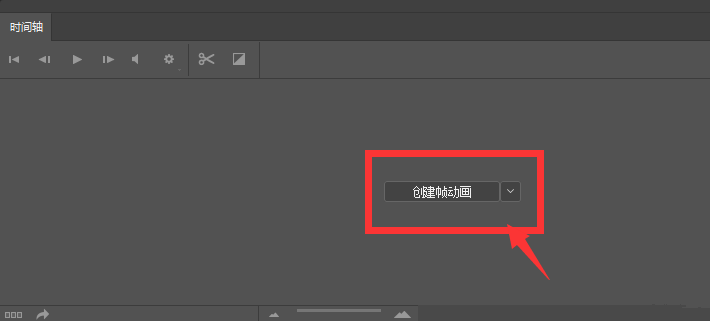
点击菜单栏中的窗口——时间轴,
选择创建帧动画,如图,
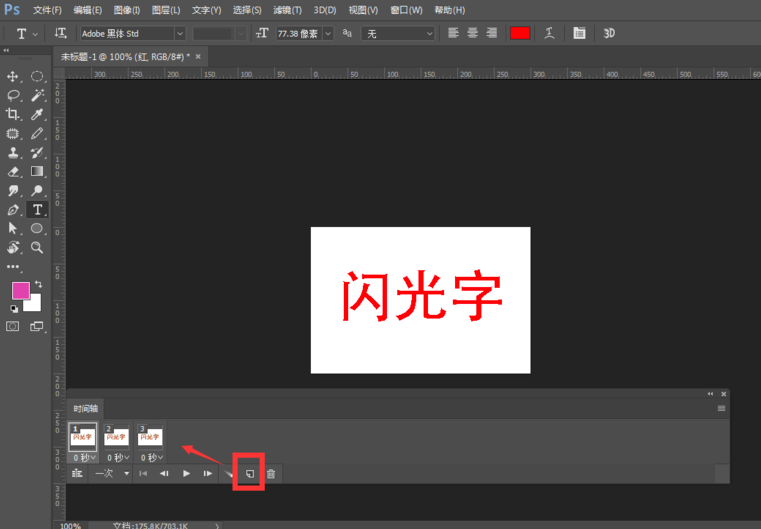
建立帧动画后,点击新建选项,创建三个帧动画文件,和图层个数相对应,
选择第一个帧动画,然后点击图层中的第一个图层红色,将红色图层的眼睛开启,其他图层眼睛关闭,

打开第二个、第三个帧动画,使用同样方法进行操作,将动画设为永远,
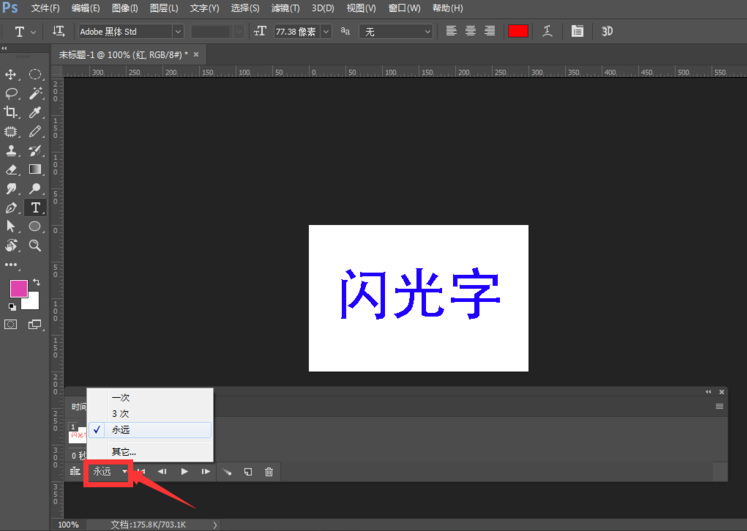
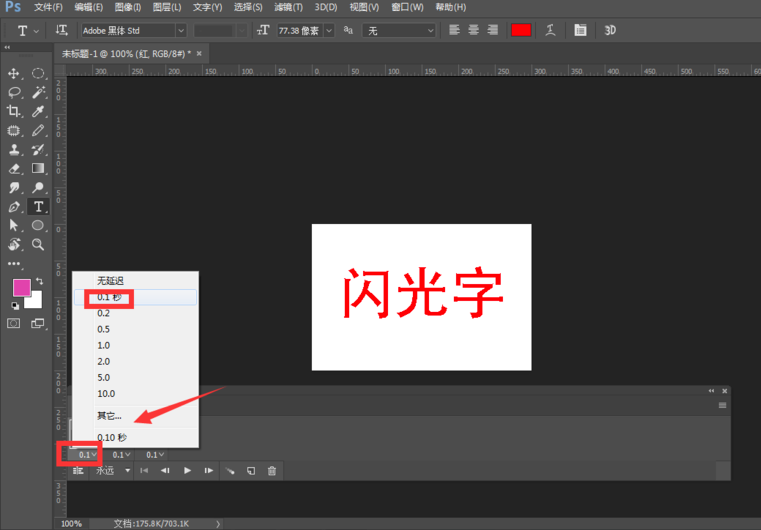
设置间隔时间为0.1秒,点击开始按钮,查看动画效果,
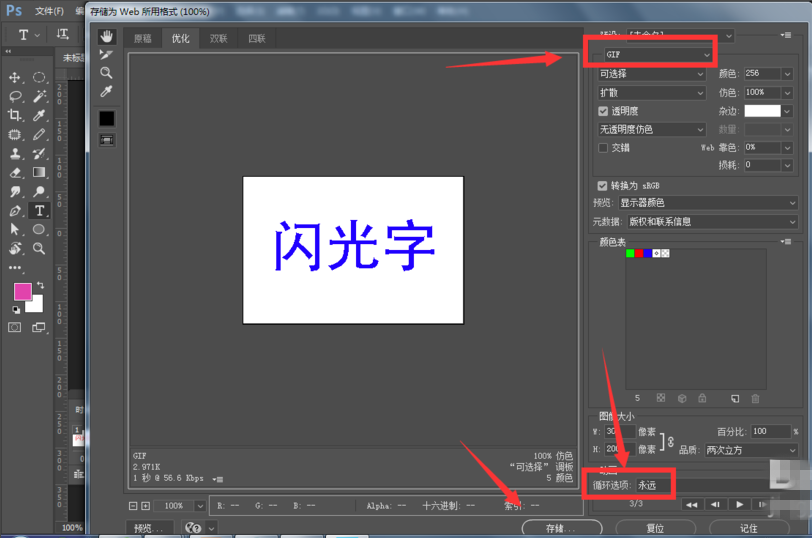
将文件导出,选择web所用格式,在导出属性栏中,设置导出格式为gif格式,循环选项选择永远,然后导出动画。
效果如图

上文就讲解了Photoshop制作发光GIF字体的操作流程,希望有需要的朋友都来学习哦。
 扫一扫,访问手机页面
2026-02-18

2026-02-17

2026-02-18

2026-02-18












