win10系统
蓝牙图标不显示怎么办?一般正常情况下带有蓝牙设备的笔记本电脑在系统开机后任务栏上都会显示一个蓝牙的LOGO的,但是有用户却遇到了蓝牙标志不显示的问题,出现这样的问题该如何解决呢?本文中winwin7给大家介绍一下win10系统中找回蓝牙图标的
操作方法,有需要的用户快通过下面操作方法来进行操作吧!
win10找回蓝牙图标的操作方法
1、点击开始菜单,点击设置,有一个齿轮一样的设置图标!
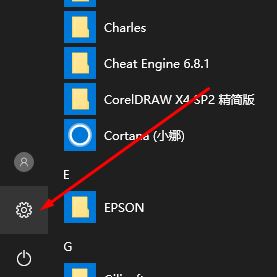
2、打开设置我们打开【设备】这个栏目;

3、在打印机一栏的右侧找到【设备和打印机】点击打开;
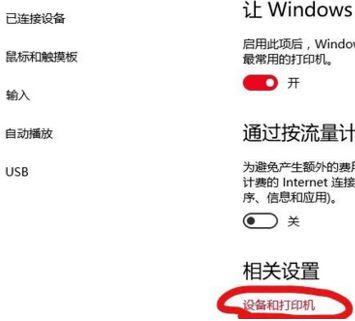
4、这个设备里面找到蓝牙设备;
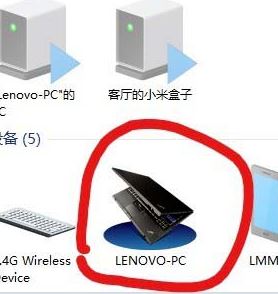
5、右键点击我的电脑属性,找到蓝牙设置,里面有一些选项!
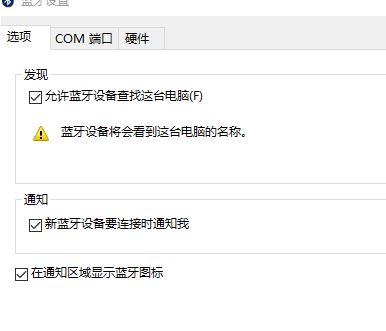
6、第一个是开启蓝牙,第二个是限时蓝牙,都打开就行了!

以上便是winwin7给大家分享介绍的蓝牙图标不显示是的解决方法,希望可以帮到大家找回电脑中的蓝牙标志!
相关文章
win10蓝牙设备可能被拔掉解决方法
Win10搜索不到蓝牙耳机教你快速解决!
 扫一扫,访问手机页面