有的网友表示自己对于格式工厂进行合并歌曲MP3格式文件的操作还不是非常了解,而本节就介绍了格式工厂合并歌曲MP3格式文件的具体步骤,还不会操作的朋友就跟着小编学习一下吧,希望对你们有所帮助。
格式工厂设置合并歌曲MP3格式文件的具体步骤

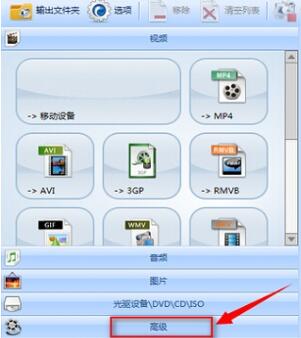
打开格式工厂,点击界面底部的“高级”选项,
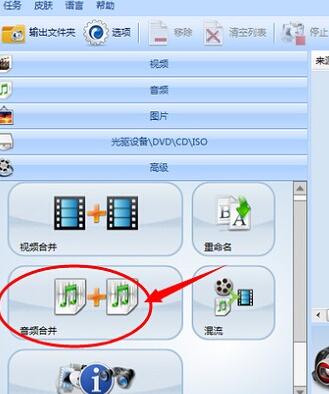
在高级选项设置中,再点击打开【音频合并】,
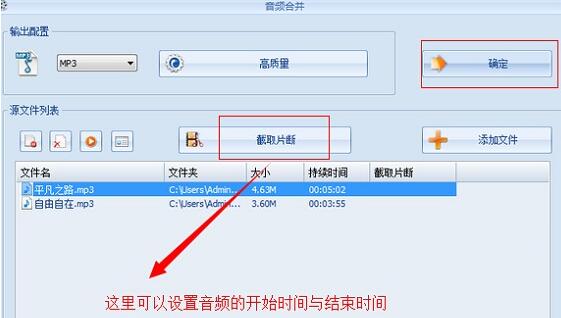
在【音频合并】界面中,点击【添加文件】,选择自己喜欢的两首或者多首歌曲导入进来,
这时添加完成后,还可以点击【截取片段】来设置合并后的歌曲开头与结尾时间,方便控制歌曲长度或者保留自己所喜欢的部分,这个大家根据自己喜欢设置,也可以不设置。
以上步骤操作完成后,我们就能点击菜单中的【开始】进行音频文件合并了,
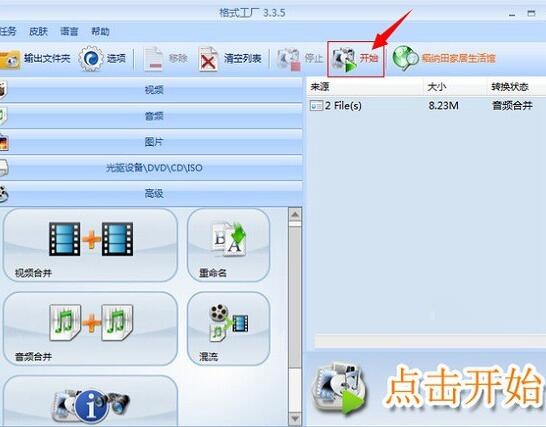
然后等待合并完成之后,我们能在合并的完成的文件上单击鼠标右键,在弹出菜单中选择【打开输出文件夹】,这样就可以找到,我们合并完成的MP3音频文件了,
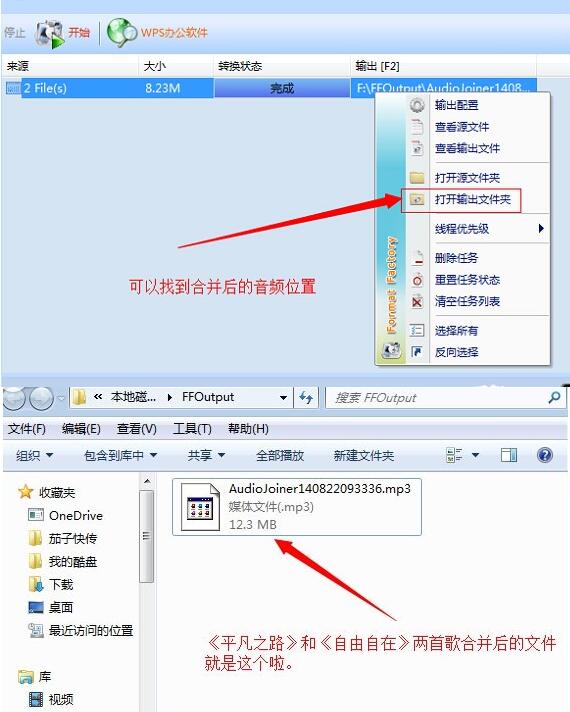
到这就将两首MP3音乐文件转换成一首歌曲了,至此合并歌曲就完成了,当然大家还可以将两首以上歌曲合并成一个,制作成类似DJ烧窜音乐。
上文就讲解了格式工厂合并歌曲MP3格式文件的具体步骤,希望有需要的朋友都来学习哦。
 扫一扫,访问手机页面
时间:02-16
时间:02-17
时间:02-18
时间:02-16


2026-02-18

2026-02-18

2026-02-16

2026-02-18













