最近不少伙伴咨询几何画板旋转箭头工具使用,今天小编就带来了几何画板旋转箭头工具使用操作教程,感兴趣的小伙伴一起来看看吧!
几何画板旋转箭头工具使用操作教程

例如使用旋转箭头工具旋转一个四边形,详细操作如下:
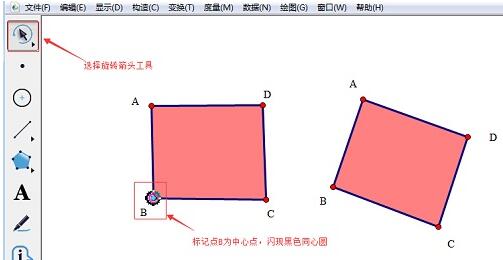
1.利用多边形工具绘制一个四边形ABCD,如果让箭头工具的状态是移动箭头工具,此时利用鼠标拖动一个顶点,则四边形会发生形变但不旋转,旋转效果如图所示。

2.将鼠标放在箭头工具上,按下左键稍等片刻,弹出箭头工具选择板,按住箭头工具不放,将鼠标移动到旋转箭头工具处松开,可以把箭头工具改成旋转箭头工具。

3.使用旋转箭头工具旋转对象需要先标记(定义)一个点作为旋转中心(用鼠标双击该点)。这里选择的旋转中心为点B,双击点B,此时会以点B为中心,屏幕会闪出黑的的同心圆,这样就说明已经标记B点为中心点了。
4.全选四边形ABCD,此时把鼠标放置到四边形ABCD的任一位置就可以拖动鼠标旋转四边形,旋转效果如图所示。
快来学习学习几何画板旋转箭头工具使用操作内容吧,一定会帮到大家的。
 扫一扫,访问手机页面
时间:02-18
时间:02-16
时间:02-16
时间:02-17


2026-02-16

2026-02-18
2026-02-18

2026-02-17












