今天给大家讲的是PPT怎样设计篮球旋转动画的设置方法,对PPT设计篮球旋转动画的操作流程感兴趣的同学们就一起学习下具体方法吧!
PPT设计篮球旋转动画的操作流程

1、双击打开PPT。
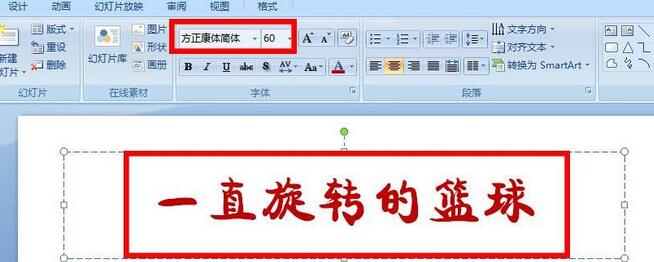
2、在标题栏输入文字“一直旋转的篮球”,字体设为“方正康体简体”,字号“60”,字体颜色“深红”。将副标题栏删除。
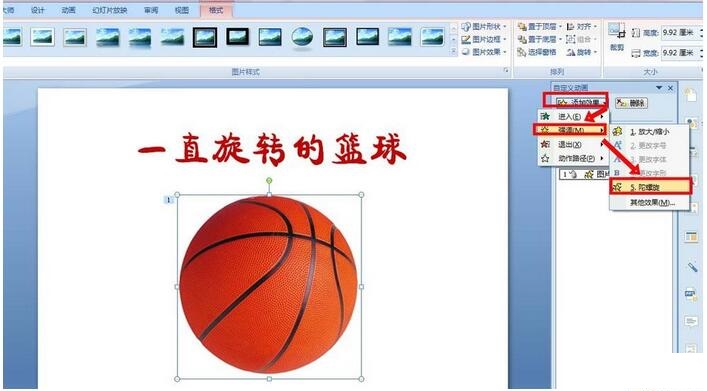
3、执行“插入/图片”,插入事先准备好的篮球素材。将图片选中,用裁剪工具对图片多余部分进行处理,并执行“重新着色”下的设置透明色将图片背景去除。
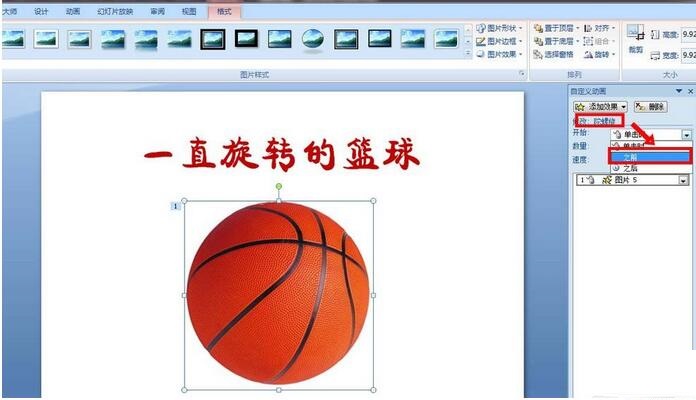
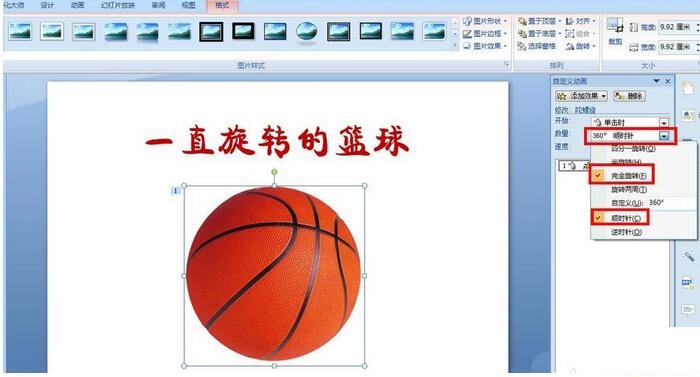
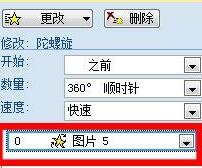
4、执行“动画/自定义动画”为图片添加效果:选择“强调”下的“陀螺旋”。接着设置“开始”为“之前”,“数量”设为“360°顺时针”,“速度”设为“快速”。
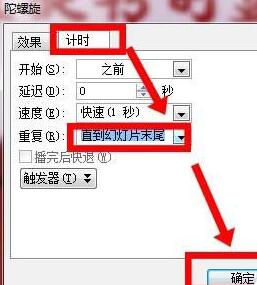
5、双击右侧自定义动画面板下的添加效果,这时会弹出一个新界面(见图)。选择“计时”,对“重复”设置为“直到幻灯片末尾”,单击“确定”。
以上这里为各位分享了PPT设计篮球旋转动画的操作流程。有需要的朋友赶快来看看本篇文章吧。
 扫一扫,访问手机页面

2026-02-16

2026-02-16

2026-02-17

2026-02-17














